001.通常業務
001.通常業務
通常業務マニュアル
|
01.始業業務 |
①PC立ち上げ 受付2台のパソコンを起動。パスワード要求はなし 火~土曜日はスリープから立ち上げ。 ※月曜日は、土曜日にシャットダウンしているので、電源ON。 デスクトップの『イージーカルテ』を立ち上げる。
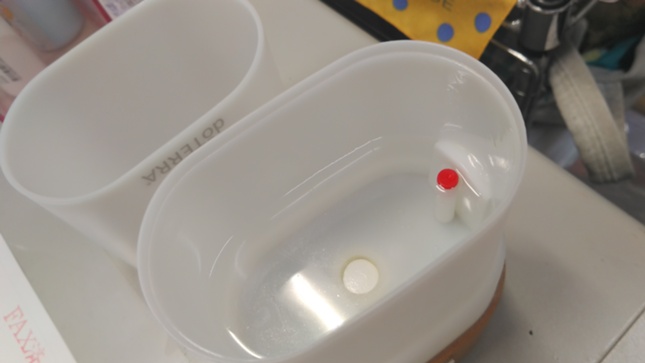
②アロマの準備
蓋を開けて中の赤い印まで水を入れる。
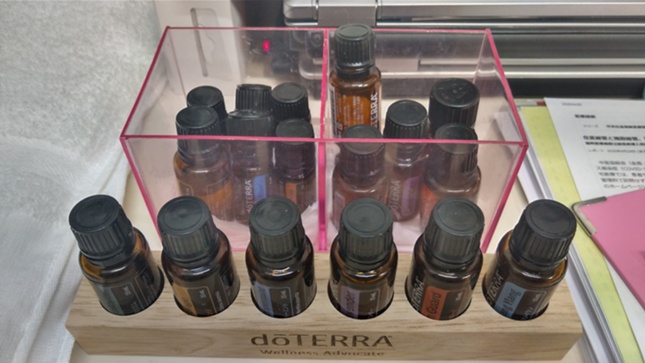
レンジ前にあるアロマを数滴入れて、受付と待合室2箇所へセット。
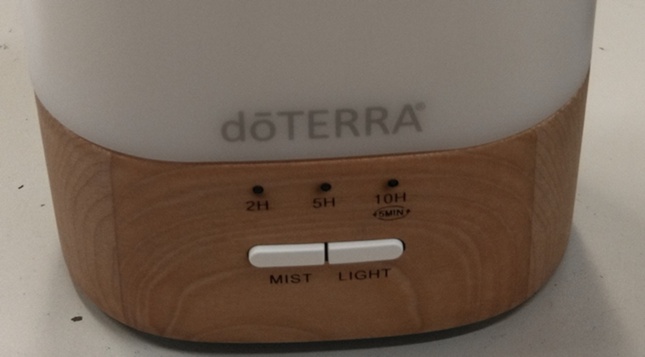
コンセントを指したら、『MIST』ボタンを2回押して、『5H』にする。
③観葉植物 待合室にある2つの観葉植物に、霧吹きで水やり。 水曜日・土曜日は、診察終了後に診察室の先生後ろの棚に移動させる。 (翌日の休診日に、太陽を浴びさせてあげましょう!光合成✨)
④釣銭準備 金庫を開けて、青いBOXからレジに釣銭を準備する。少ない硬貨は棒金をレジに準備しておくこと☝ 5円玉・1円玉は、レジ支払いがある時の為に、5円1枚、1円5枚、計10円分用意しておく
⑤追加カルテ準備 Googleで『診療予約』を見て、前日にカルテを用意した時間以降に予約した方のカルテを準備する。
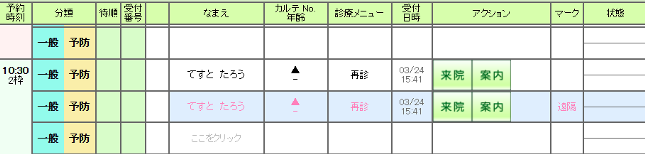
⑥遠隔確認 Googleで『CLINICS』(オンライン診療サイト)チェック。 当日予約が入っていたら、カルテの準備、『診療予約』に予約入力する。 「遠隔」で入力して、ピンク色に表示されたらOK!! 【実際例】
⑦Gmail確認 Googleで「あいさくらGmail」チェック。
⑧Web問診確認 タブレットかPCでメルプ確認。 当日新患さんのWeb問診が届いているかチェック。
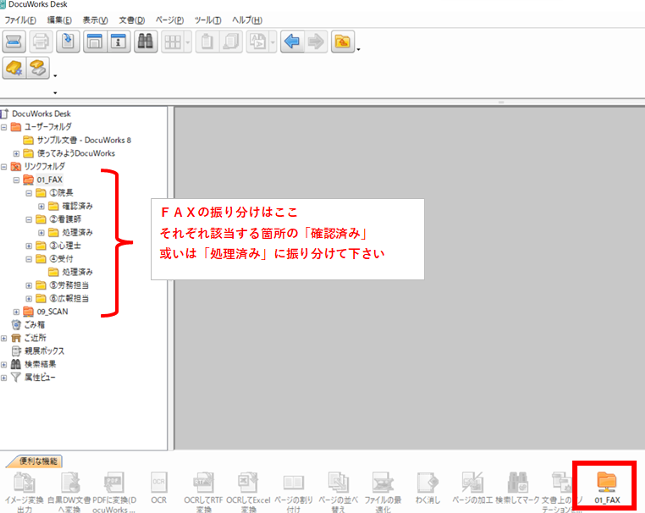
⑨FAX確認 調剤室のPCでDocuWorksを開き、FAX着信確認。 詳細は『09.DocuWorks(FAX)』を確認ください。 |
|
02.終業業務 |
①売上金チェック ・イージーカルテ日報の金額(受取額)とレジの金額が合致しているか確認 → 日報入力へ ・自費の内訳を封筒に記入 ②日報入力(Excel) ・あいさくらサーバー ⇒ 02_受付データ ⇒ Excelシート『〇〇〇〇.〇 日報』 ・データ入力後、印刷した「日報」は、日報ファイルに挟む。 ※Excelシートの日報は、2日毎印刷し、ファイルに挟む。 ・封筒は金庫内の青いBOXに入れる
③PCスリープ&プリンタ電源OFF ※土曜日はPCシャットダウン。受付PC後ろのプリンタ(カルテに保険証コピーするプリンタ)は毎日! ※調剤室のPCは、ずーっと立ち上げたままです。シャットダウンしません ④アロマ片付け 中の水を捨て、乾拭き
⑥水曜・土曜は、待合室の観葉植物を診察室へ移動させる(日光が当たるように) |
|
03.両替 |
金庫内に5千円札と棒金が少なくなったら両替に行く ≪金庫内の目安≫※あくまで目安です。 5千円札 :4束 500円:2本 100円:10本 50円: 4本 10円: 4本 |
|
04.新患カルテ作成 |
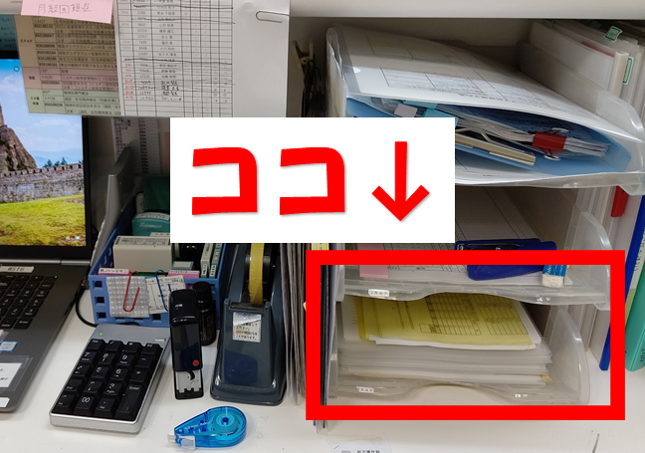
1.紙カルテ(指示箋)を準備しておく。※下の画像の場所から用意。
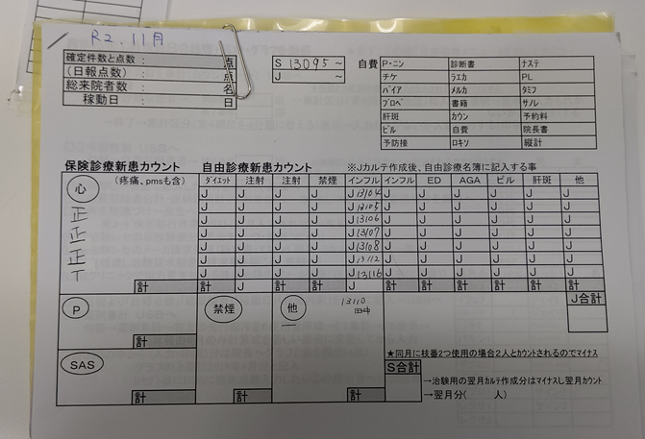
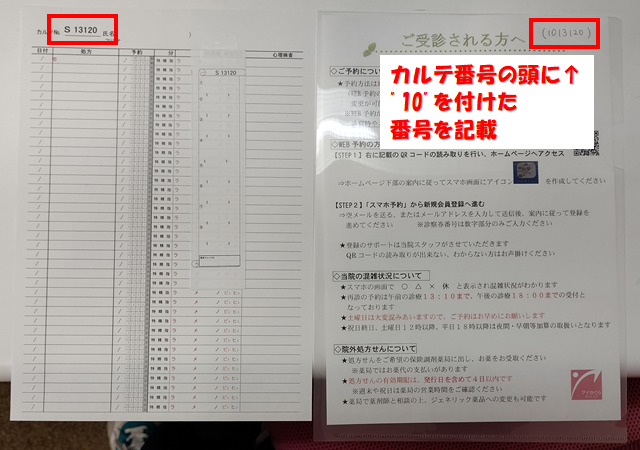
2.カルテ番号管理表に該当する診療科目の場所に『正』マークとカルテ番号を記入。
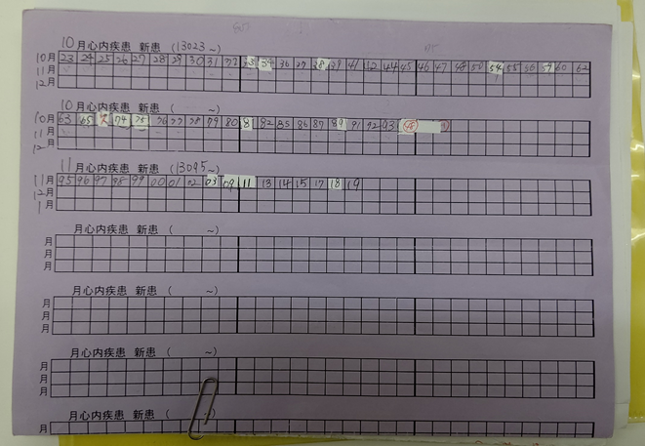
※心療内科の患者さんのみ、紫色の用紙にカルテ番号の下2桁の番号を記入する。
3.『ご受診される方へ』用紙の右上に番号を書く。
|
|
05.新患登録、受付手順 (電子カルテ) |
1.患者さん(初診)より保険証を受け取る。
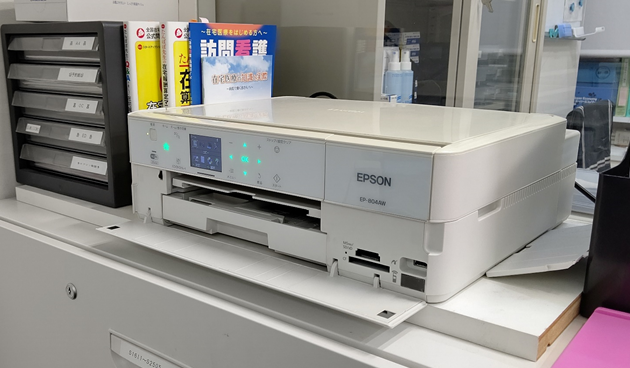
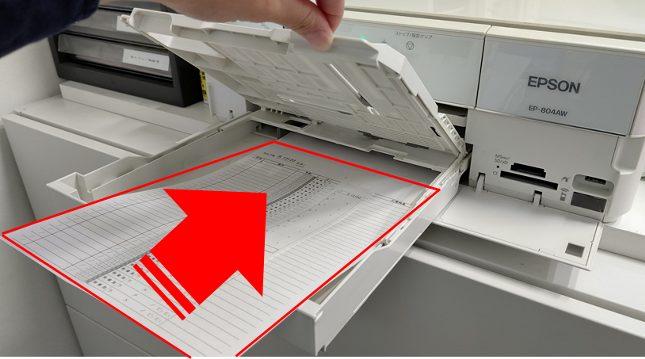
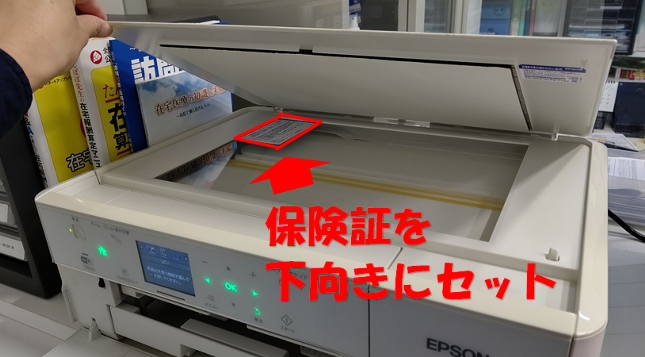
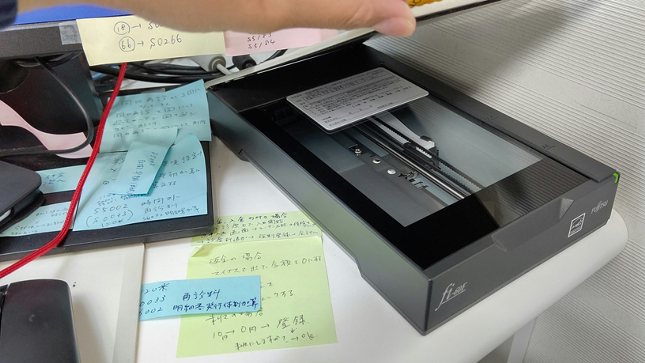
2.後ろのプリンターで保険証をカルテ裏面に印刷する
↑この画面は表示されない時もあります
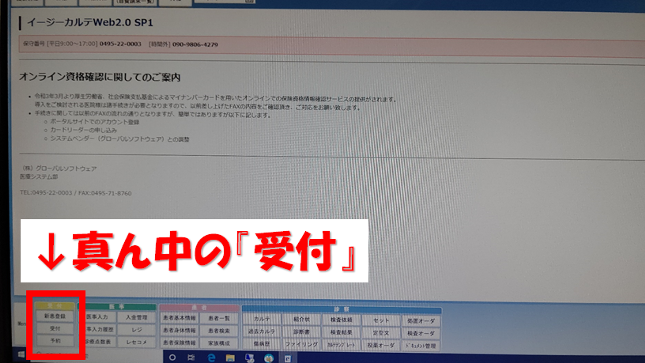
3.イージーカルテで新患登録 ・画面左下の『新患登録』を押す。
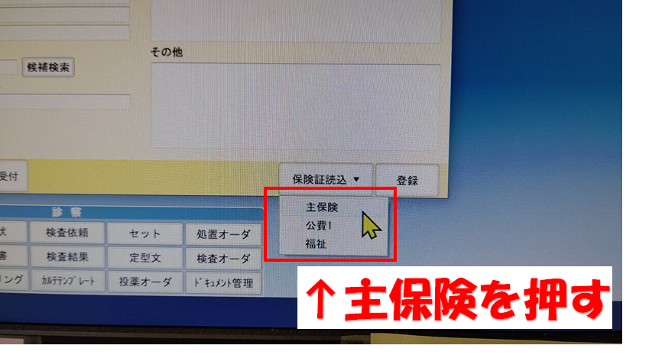
・画面右下の『保険証読込』を押す。 ※ここで、手元に用意している紙カルテ(指示箋)のカルテ番号と画面のカルテ番号が一致しているか確認
・保険証リーダーに保険証をセットする。
・画面右下の『保険証読込』を押す。
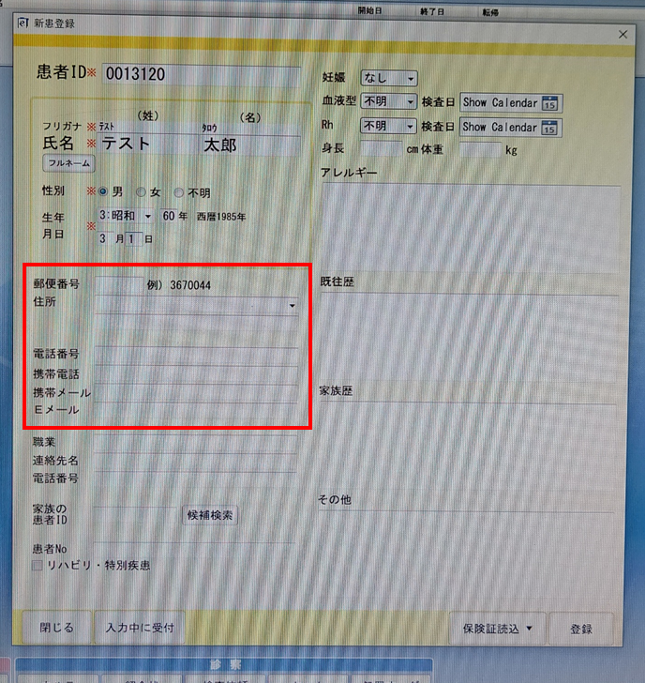
・保険証を読み込んだら、氏名・生年月日が入力された画面になります。
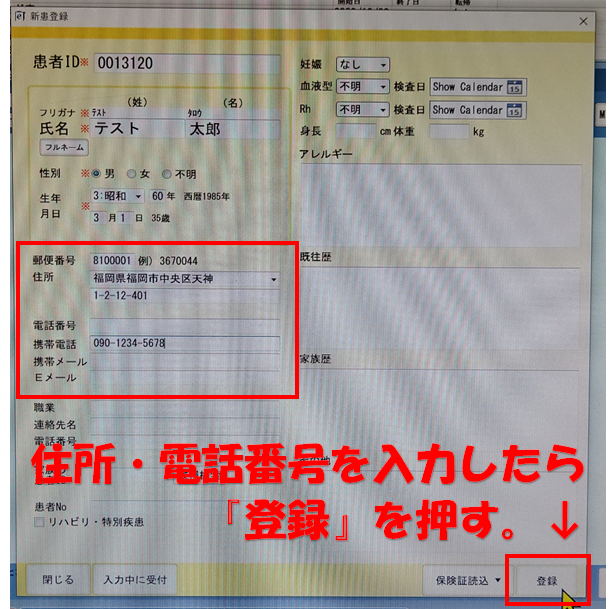
・タブレットを見ながら、患者さんの住所・電話番号を入力し、最後に『登録』を押す。 ※WEBで問診票を頂いてない方は、紙の問診票を受け取り、入力する。
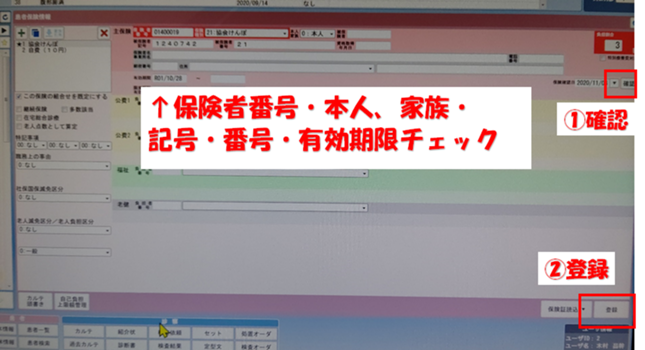
・保険証の登録画面に移るので、内容を確認し間違いなければ、『確認』して『登録』 ※公費の手帳などがあれば、一緒に登録をする!
【重要】「受付」入力をする ※ここを忘れがちなので要注意!
次の手順 □WEB問診ありの方→06.メルプ送信 にすすむ □WEB問診なしの方→受付状態を保留にして、カルテをナースセンターにまわして終了 |
|
06.メルプ送信(web問診) |
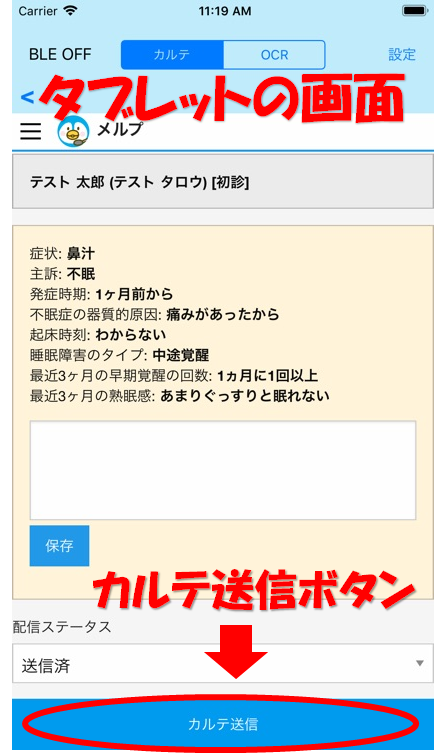
①受付のタブレット(ピンクのカバー)でメルプ起動
↑ペンギンマークのアプリ起動
②受付の右側PC(デスクトップ)でメルプ起動
↑画面下にあるペンギンマークを押す
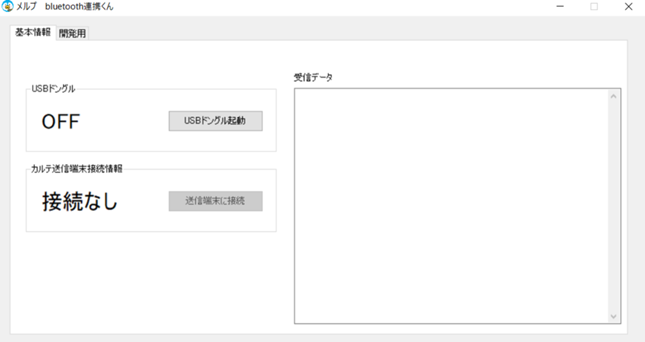
③『USBドングル起動』押して『送信端末に接続』を押す
④タブレット画面に『ペアリング』と表示されるので、ペアリングを押す
---ここまでで、PCとタブレット間のBluetooth接続完了---
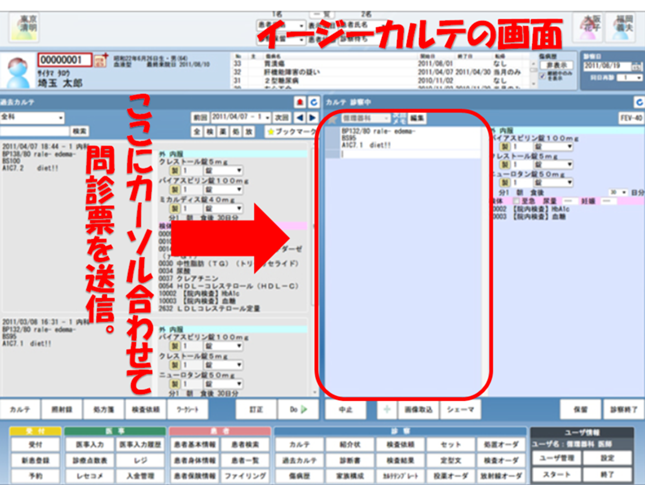
⑤カルテ画面に移り、『診察開始』を押して、カルテにの左画面にカーソルを合わせ(画像1)タブレットから問診票を送信(画像2)
(画像1)
(画像2)
⑥送信したら『保留』にする ⑦web問診に記載されているメールアドレスを「患者基本情報」のメールアドレス欄に登録する。 ⑧ナースセンターにカルテをまわして終了!! |
|
07.カルテ準備 |
翌日のカルテ準備の仕方 ①診療予約を開く
←firefoxから開く(Googleからでも可)
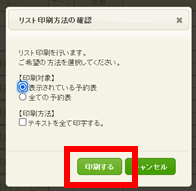
②カルテを準備する日に合わせて、右上の『リスト印刷』押す
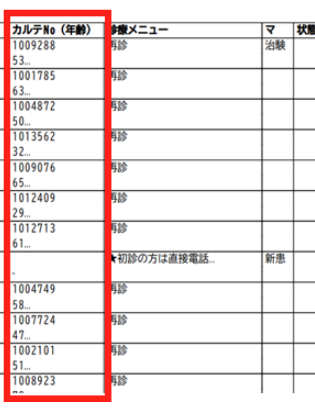
③『印刷する』ボタンを押すと予約者一覧のPDFが表示される
④新規Excelを開き、PDFの予約者全員のカルテNOを入力 ※カルテNOの最初についてる”10”は省く。 例)1012345→12345 1003456→3456
⑤カルテNOを昇順に並び替え、印刷
⑥カルテ棚からカルテを準備 |
|
08.遠隔診療 |
【予約日前日にすること】 ①調剤室PCで翌日の予約状況を確認 Googleを開き「クラウド診療支援システムCLINICS」を開く
②予約者カルテを準備 ※ナースセンター内、ジョブカン静脈認証の機械下あたりにある、遠隔診療ファイル(各時間が記載された黄色いファイル)の、予約している時間のファイルにカルテを挟んで準備
③診療予約(firefoxかGoogle)を開き、予約時間の枠に登録(予約)する ※その際、マークを『遠隔』にする。文字がピンク色になります
【予約日当日にすること】 01.始業業務の⑥を参照
【電カル入力】 ・保険情報の確認 クリニクスの《受付一覧》から患者さんのお名前をクリックして、患者さんのページを開く。 《患者情報》をクリックして、下の保険証一覧に新しく保険証の画像が登録されていないか、チェックする。 登録されてたら、画像を開いて患者保険情報が最新のものであるか確認して、登録。 または、 イージーカルテの《患者保険情報》を開いて、《マイナンバー資格確認》→《オンライン診療検索》 クリニクスのアプリで、マイナンバーカードから保険情報登録した人は、ここから確認できる。 (保険資格確認は必須ではないが、遠隔診療の受付をした当日は、以上を毎回確認する)
・診察終了したら訂正開始 汎用オーダ→電話再診を入れる。精療は取れない 処方箋下の欄に 情報通信 (←遠隔診療は全員) オンライン対応 (←処方箋を薬局に送る方のみ入力。自宅郵送の方は不要) のコメントを入れる。 診療費は窓口支払いでないため、クレジット決済にチェック✓を入れる。 紙カルテに診療費と、その下にシステム管理料 シ3,500 と記入(金額は、R7年5月現在)。
※クリニクス非会員の患者さん(URLでログインした方)は、クレジット決済ができないため、銀行振り込みか 後日来院日の支払いをご案内する。入金額確定後、直接TELをして確認。 振り込みの場合口座をご案内して控えていただく。 クリニクスでの決済ができないため、システム管理料は、 汎用オーダ 180 自費診療、治療費→システム料(遠隔診療)3500 から入れて、入金額を一旦未収にする。遠隔診療実施者一覧表には、赤字でURLと記載しておき、入金後に済を書く。 振り込みの場合、TELの時にいつ振り込む予定か聞いておく。その後、岡田さんに振り込みの入金を確認していただき、入金処理をする。《アイさくらサーバー→(受付→岡田さん フォルダ)→振込予定者 一覧表》から確認
【会計後にすること】 ①CLINICSを開き、診療費を請求する ⇒ https://youtu.be/4bYjC6StVeA
②遠隔診療実施者一覧表(受付中央PCの横に立ててます)に、 カルテNO・氏名・システム料・診療費を記入する。 ③FAX送信案内(薬局を確認する)に記入して、処方箋と一緒にFAXする。 ④空いた時間に薬局へ処方箋の原本を持っていく。自費のお薬がある時は一緒に持っていき、同封して郵送して頂く。 |
|
09.FAX確認(DocuWorks) |
DocuWorksでのFAX確認方法 ①調剤室PCでDocuWorksを開く
※デスクトップにあります
②受信したFAXがファイル形式であるので、それぞれ下記の通り対応 ★採血データ → 印刷して、看護師に渡す。 ★各役所や医師会からの書類 → 印刷して、院長確認。 ★営業 → 削除 ★その他、様々な聞き取りやアンケートなど受信した場合、院長へ確認し対応する
|
|
10.レジ操作 |
レジ操作方法
下のExcelファイルを開いてください。(レジ横に印刷したものあり) タブレットはレジを閉める際充電を忘れずに。 始業業務の釣銭準備(朝に後ろ金庫から当日分の釣銭を前レジに入れる作業)は下記~動画マニュアル~にて確認。 |
|
11.イレギュラーなケース |
※この欄は、イレギュラーが発生次第、随時更新していきます。 ・入院中の家族代理受診の対応 基本的に入院中の病院に他院で処方されていた薬について患者本人か家族が確認してもらい、入院中の病院で処方してもらう。 なので、原則、処方不可となります。 ただし、入院中の病院より外来受診(当院受診)の指示が出た場合は可能ですが、算定できるものが入院中の病院が何を算定しているかに よるので、すぐに処方ができない。この場合の対応については、九州厚生局 医科担当 092-707-1125 に電話して確認してください。 FAX(092-707-1127)で問い合わせてくださいと言われますが、至急と伝え、ごねてください←重要 |
|
12.画像保管(書類等) |
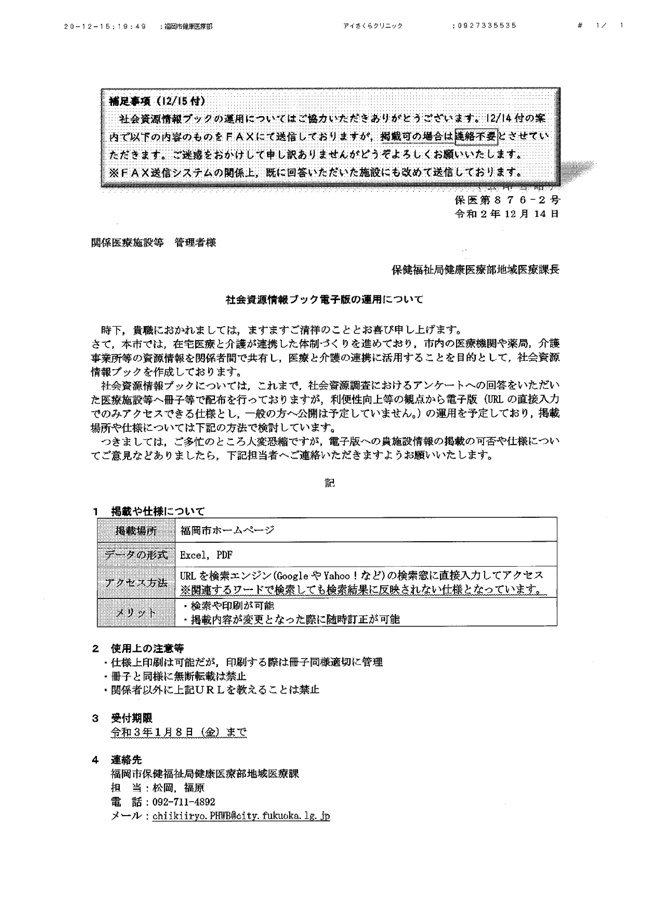
・社会資源情報ブック電子版の運用について
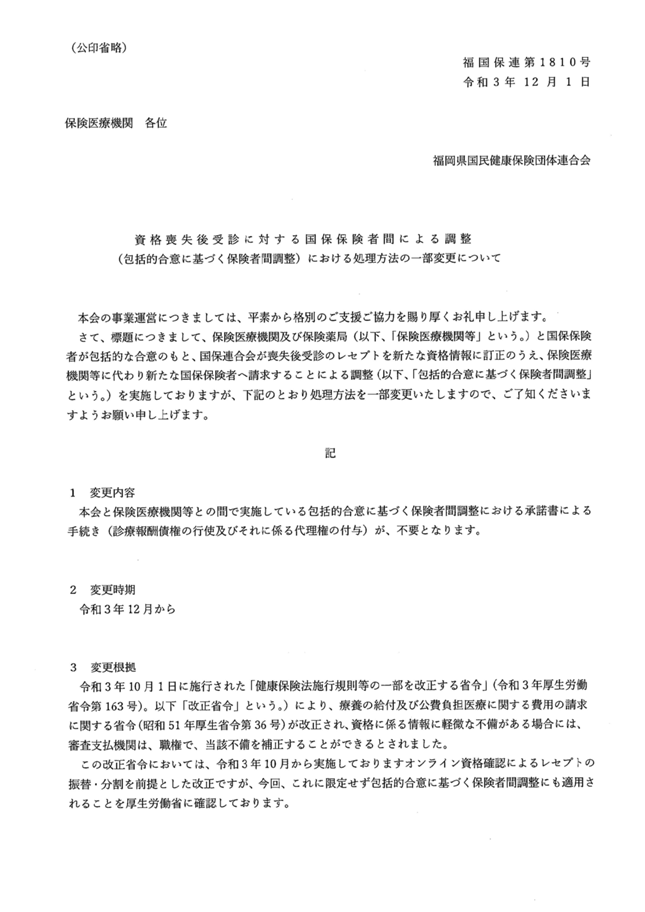
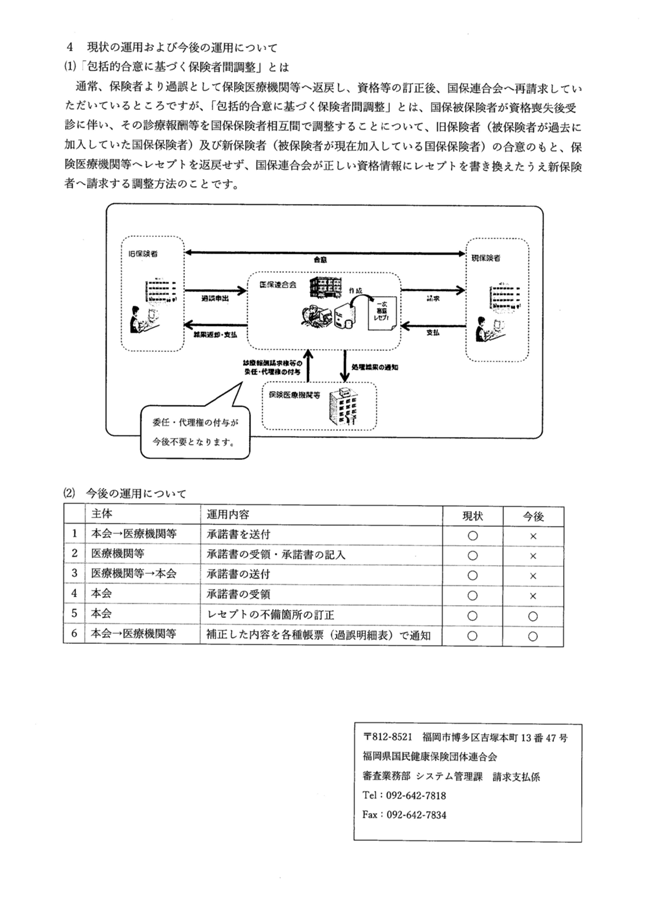
・クリニック携帯(AppleID、PW) ・国保からの案内(返戻について)R3.12.13
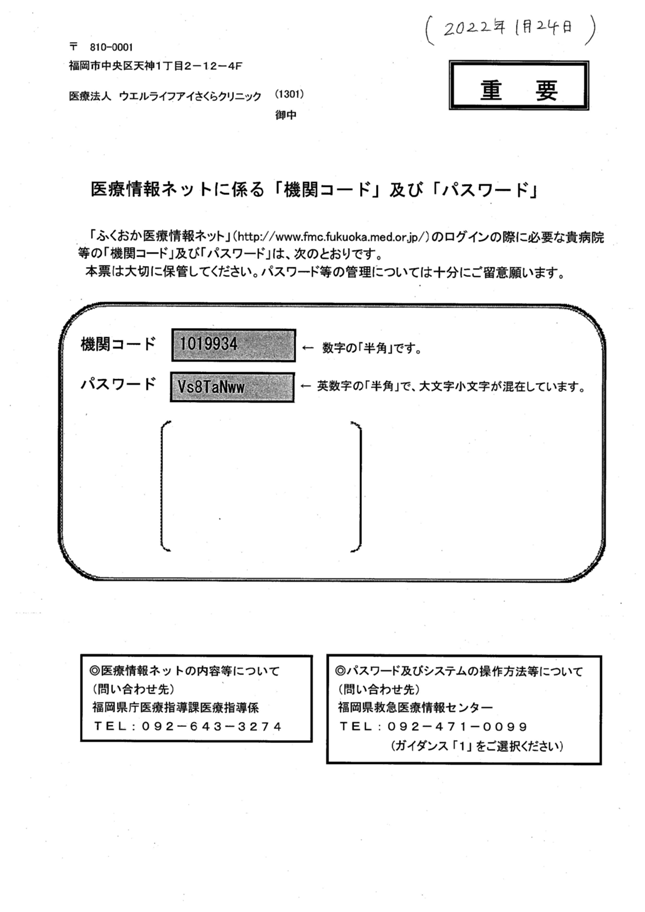
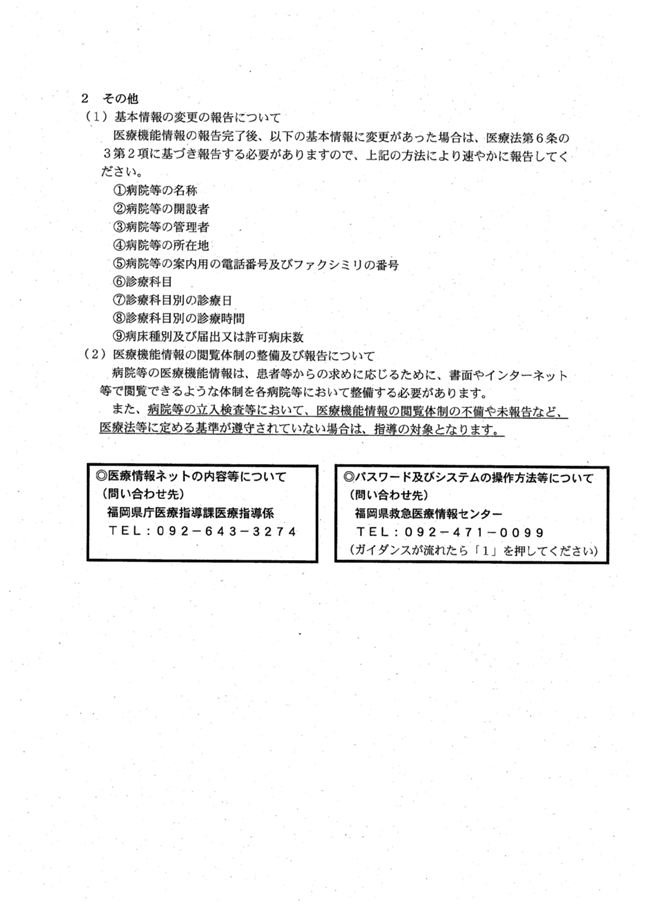
・福岡医療情報ネット案内文書・ID、パスワード R4.1.24 |
|
13.原紙保管場所 |
アイさくらサーバー ↓ 02.受付データ ↓ 11_原紙 ↓ 資料原紙 ・受付書類 (セット一覧、自費料金表、文書料一覧、自立支援更新者リスト)
|
|
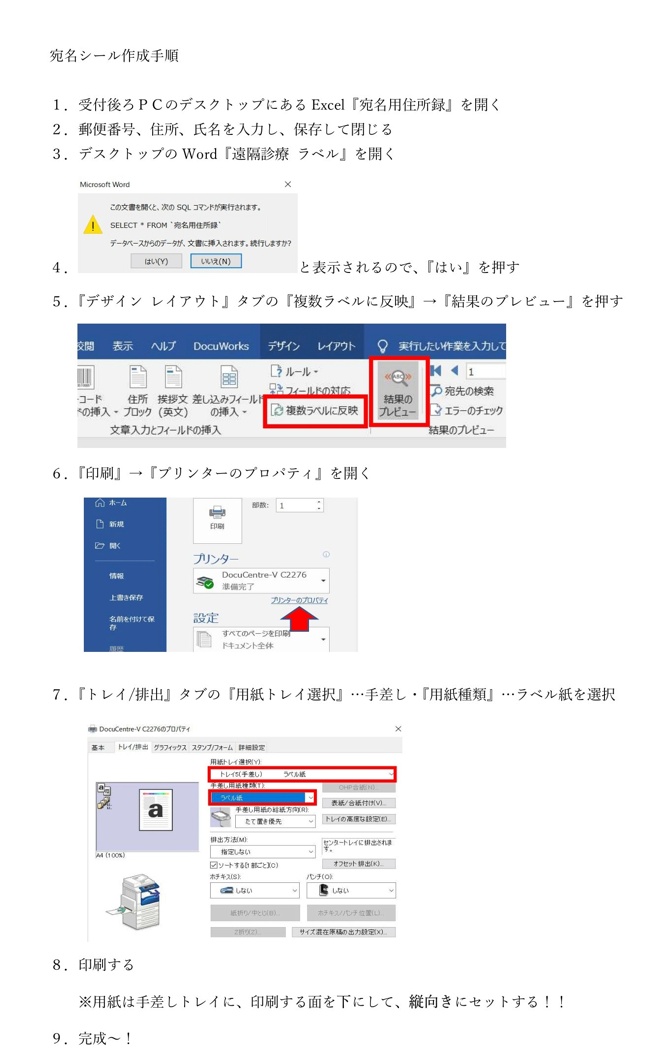
14.封筒宛名シール作成手順 |
|
|
15.オンライン資格確認 手順 |
 オンライン資格確認 マニュアル オンライン資格確認 マニュアル |
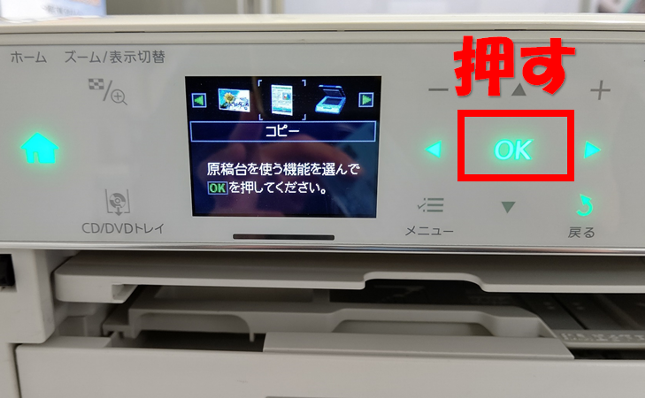
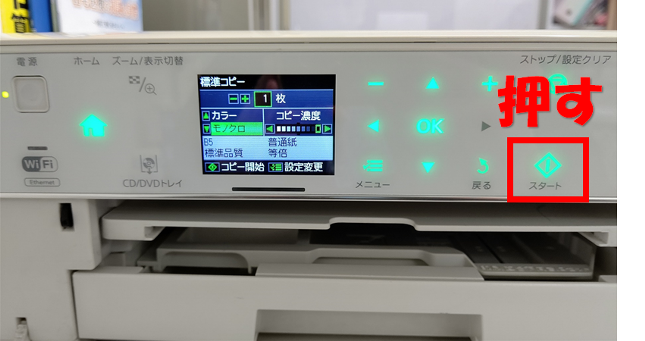
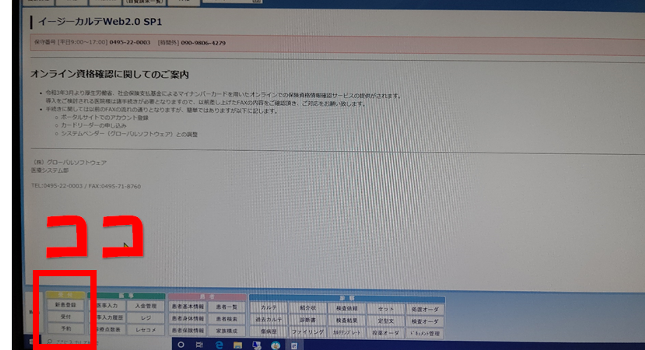
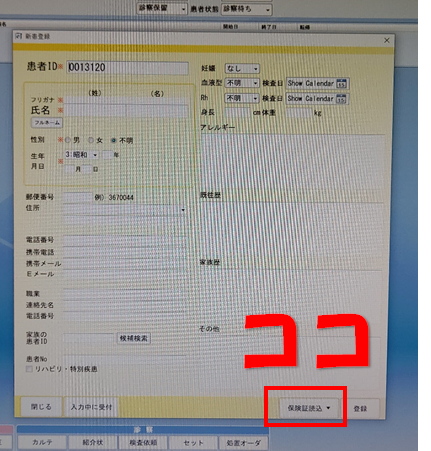




 Airレジマニュアル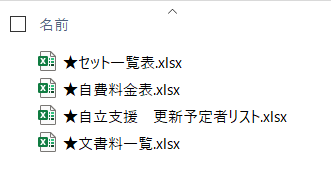
~動画マニュアル~
|
01.始業業務 |
一連の流れ ④釣銭準備 1.https://youtu.be/xOaYKMa730k |
|
02.両替 |
|
|
03.新患登録 (web問診なし) |
|
|
04.新患登録 (web問診あり) |
|
|
05.メルプ送信 |
|
|
06.カルテ準備 |
|
|
07.遠隔診療 |
|
|
08.FAX確認 |
|
|
09.終業業務 |
①売上金チェック ⑤アロマ片付け |
|
10.レジ操作 |
レジ お金合わせ(中間) |
~動画マニュアル その他~
|
カルテ入力 |
画像保管
|
社会資源情報ブック電子版の運用について |
|
|
・国保から案内(返戻) |
|
|
・福岡医療情報ネット案内文書・ID、パスワード (令和4年1月24日) |
|
|
|
|




メニュー
ジャンル
〒 810-0001
福岡市中央区天神1丁目2-12 メットライフ天神ビル4階 (2016年10月1日から天神122ビル→メットライフ天神ビルに変更 2017年10月1日で併記(移行)期間終了)
TEL:092-738-8733