01.日常業務
01.日常業務
|
【入退職時の書類】 01.入職時 02.契約更新時 03.退職願 04.退職届 |
【ジョブカン】 01.ジョブカンについて 02.締め日 03.静脈認証 04.アプリ操作方法 |
【LINEWORKS】 01.月業務報告 02.目標管理シート 03.欠勤について |
【個人情報】 |
【PC】 |
|
【院内呼称】 |
【マイクのある棚】 |
【入口ドアの開閉】 |
【朝の作業】 |
【電話当番】 |
|
【院内清掃】 |
【ゴミ捨て】 |
【不燃物】 |
【クリーニング】 |
【掃除機の清掃】 |
|
【遠隔診療】 |
【加湿器】 |
【アロマ】 |
【ブログ】 |
【勉強会】 |
|
【10分発表会】 |
【LINEWORKSカレンダー】 |
【シュレッダー】 |
【年末調整】 11月中旬から |
【ナースシューズ】 |
|
【健康診断】 |
【有給休暇】 |
【月報】 |
【DVD(Blu-ray)画面スクショ方法】 |
【Evernoteバックアップ方法】 |
|
【電球切れた時】 |
【プリンターの紙が詰まった時の対処法】 |
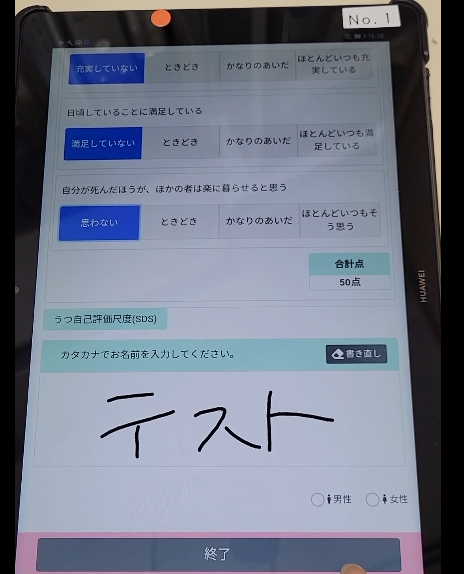
【心理検査タブレット画面終了の仕方について】 |
【心理検査タブレット印刷エラー蓄積による不具合対処法】 |
【DVD→mp4へ変換方法】 |
|
【富士フィルム複合機マニュアル】 ※動画マニュアルです |
【診療予約 設定マニュアル】 診療予約枠をあけるマニュアルです。 |
【イージーカルテ】 ファイリングにフォルダを追加する方法 |
【レジ操作方法】 受付不在時の 入金対応について |
|
【ジョブカン】 01.ジョブカンについて 02.締め日 03.静脈認証 04.アプリ操作方法 |
【ジョブカン】 〇当クリニックでは出勤簿やタイムカードの代わりに「JOBCAN」で出勤の管理をしています。 出勤時・退勤時に静脈認証したものがJOBCANに反映します。 その内容はJOBCANモバイルから見たり訂正することができます。
モバイルマイページの出勤簿画面にて対象の日付けの時刻欄をクリックし、 時刻の修正は「修正」をクリック、打刻を削除する場合は「削除」をクリックします。
〇ジョブカンをもとに給与の計算を行います。 毎月15日が締め日となりますので、15日の勤務が終了したら、自分の出勤簿を確認して 訂正が必要な場合は速やかに訂正を行ってください。
【ジョブカン】 静脈認証 ジョブカンアプリの操作 ※2週間に1度再起動 |
|
静脈認証時間について |
10分単位のまるめ計算になっています。例)9時30分1秒に打刻した場合は9時40分の打刻、13時30分59秒に打刻した場合は13時30分までの打刻となります。 ナースセンター非常勤職員の基本シフトは午前9時半から10時の院長が定める時間~13時半、午後15時~18時半 受付部門非常勤職員の基本シフトは午前9時40分10時の院長が定める時間~13時から13時40分、午後15時~18時から18時40分となっています。 出勤時間の1分前までには打刻してください。院長からの依頼で早入り、残業などをする場合は修正申告時に理由を記載してください。理由の記載がない場合は通常の出勤時間に訂正いたします。 例)受付職員さんの仕事が早めに終わり、13時半に終了できる場合13時40分までの給与の10分ぶんはお給料がもらえないこととなりますのでご注意ください。規定時間の給与を請求する場合は13時40分を過ぎてから打刻してください。ナースセンター部門も同様です。仕事は早く終わったが規定時間までいてジョブカンの認証をする場合、認証するまでの時間は掃除や自主学習などの時間に充ててください。 |
【ジョブカン】
〇当クリニックでは出勤簿やタイムカードの代わりに「JOBCAN」で出勤の管理をしています。
出勤時・退勤時に静脈認証したものがJOBCANに反映します。
その内容はJOBCANモバイルから見たり訂正することができます。
モバイルマイページの出勤簿画面にて対象の日付けの時刻欄をクリックし、
時刻の修正は「修正」をクリック、打刻を削除する場合は「削除」をクリックします。
〇ジョブカンをもとに給与の計算を行います。
毎月15日が締め日となりますので、15日の勤務が終了したら、自分の出勤簿を確認して
訂正が必要な場合は速やかに訂正を行ってください。
★静脈認証
ジョブカンアプリの操作
※2週間に1度再起動
【個人情報の取り扱い】
2017年5月の個人情報保護法の改正により今まで以上に取り扱いに注意が必要となります。
参考資料を添付しますので、時間があるときによんでおいてください。
https://carnas.njc.co.jp/column/hospital-personal-information-leakage/
要約すると
医師や薬剤師、医薬品販売業者などは正当な理由がなく、その業務上取り扱ったことについて知り得た人の秘密を漏らしたときは、6カ月
以下の懲役または10万円以下の罰金が処されます。また特定の精神病治療や感染症治療で知り得た情報を正当な理由なく漏らしたときは
1年以下の懲役または50万円以下の罰金に処されます。医療の現場で、個人情報保護法の規制の対象となるのは有資格者だけではありま
せん。医師と一緒に現場で活躍する看護師や事務員などにも、現場で知り得た個人情報を厳守する義務があります。患者の個人情報を
正当な事由なく漏らしたときも懲役や罰金に処せられます。
クリニック内にはセンシティブな情報がたくさんあります。
例えば、他の方に聞こえる場所で患者さんのセンシティブ情報を言うことや、お昼休みに外で患者さんの噂話をするなども厳禁です。
【※月業務報告】必須
毎月15日までに、最低月一回院長に「月業務報告」をしてください。
内容は自分している仕事(数値化されていると、よりよくわかります)、困っていること、できるようになったこと、改善点など
通常受付やナースステーションがみえていない院長にも仕事の内容や、していることがわかるように報告をお願いします。
次回昇給の際の参考にさせていただきます。
【目標管理シート】
毎年2月、8月を目安に目標管理シートでの面談をおこないます(2022.1~3月までに入職された方は当年6月と8月、次の年からは2月、8月)
【欠勤について】
急な欠勤はNGですが、体調不良などで急にお休みをする場合があると思います。その時はわかった時点ですぐに院長・院内緊急連絡用のふたつの LINEWORKSグループにお知らせください。欠勤の場合、有給休暇が残っている方はそこから使用していきます。有給休暇が残っていない、もしくは有給休暇の付与対象でない方は「欠勤・遅刻」届けを書いて、院長より捺印をもらい岡田まで提出してください。
【PCトラブル】
PC(電子カルテ・LG)にトラブルがあった場合は、どのPCでどのような不具合が起こっているのかを松永もしくは岡田までお知らせ
ください。
二人とも不在の場合はグローバルソフトウェア 猪飼さん 070-9015-1417に直接連絡をしてトラブルの内容を伝えてください。
その他心理テスト用タブレットはelse if 担当 山崎さん 080-9244-4550に連絡をしてください。
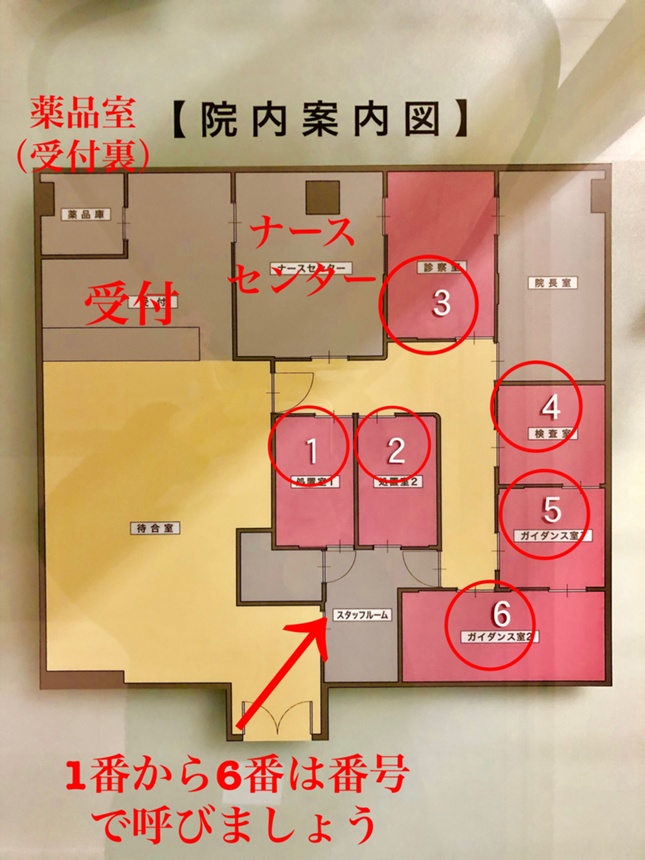
【院内の呼称】
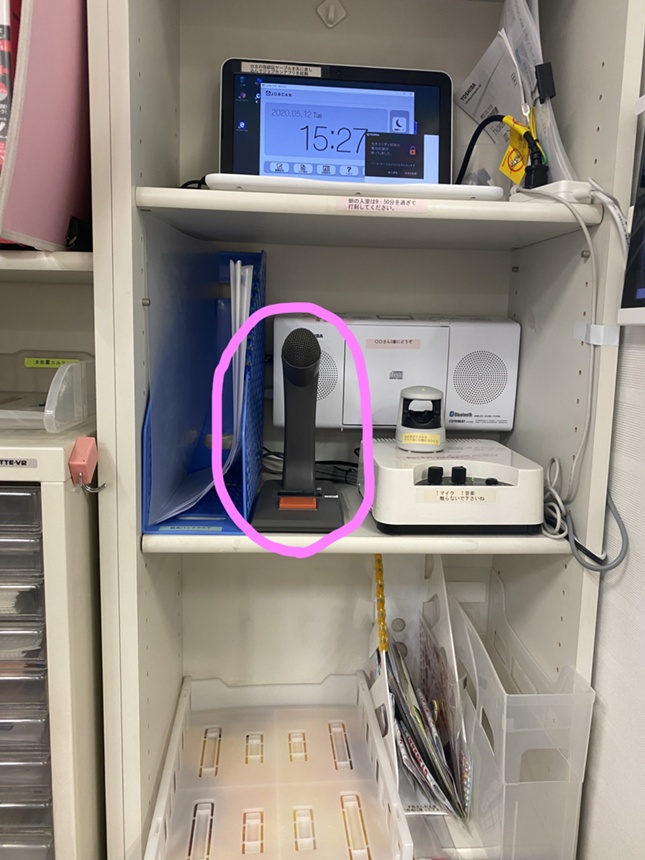
【マイクのある棚】
【入口ドアの開閉】
ドアの開閉① 警備解除
https://youtu.be/P3_2FSYla7E?list=TLPQMDUwNTIwMjC90kfJuM0qUQ
ドアの開閉② モード
https://youtu.be/p6RTGpl1iuI?list=TLPQMDUwNTIwMjC90kfJuM0qUQ
ドアの開閉③ 警備
https://youtu.be/P15cHIKHkdM?list=TLPQMDUwNcv7t77vTIwMjC90kfJuM0qUQ
【朝の作業】
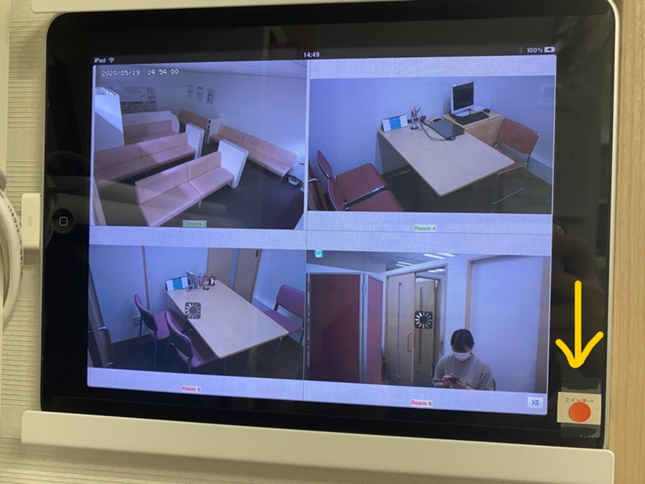
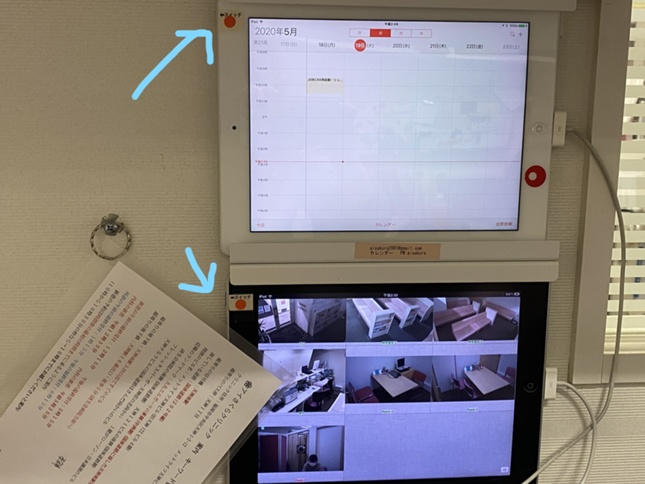
院内iPadの電源ON
院内の様子が把握できるようにする
【院内の清掃】
→拭き掃除
・院長室(朝)
・処置室①、②
・検査室③、④
電子カルテ立ち上げ(古いカルテも) https://youtu.be/QK4eE2Hm4F0
オルゴールをON(ナースステーション、検査室④)
加湿器orアロマディフューザーON
ポットにお湯を入れる
待合室のパワーポイントをつける
9:30 ドアにかけてある番号札回収 回収後、受付前に設置
【加湿器・アロマディフューザーの手入れ】
・冬は乾燥するため、加湿器に変える。(アロマもいれてくださいね) 加湿器に変えるタイミングは院長に確認
・冬以外はアロマディフューザーのみ使用します。待合室1個、ナースステーション1個
→冬はナースステーションに加湿器、受付にディフューザー1個、待合室にディフューザー1個を置くようにしています。
・業務終了したら、片づけてください。
【お昼休み電話当番】
① 13:15くらいになり、患者さんが引けたらドアの札と番号札を入り口に出す。
② 待合室の電気を消してルンバを出動させる。ルンバの「CLEAN」ボタンを押す。
③ 受付の入り口には椅子を設置し、待合室と診療スペースの間のドアをしめてルンバが侵入しないようにする。
④ お昼休みの間の電話対応をする。
★お昼休み電話当番 14:30からの作業
⑤ 14:30になったらルンバを戻す。「DOCK」ボタンを押す。
⑥ 音楽を鳴らす。
⑦ 入口のドアをあけて待合室の電気を点灯。入り口の札と番号札を取って番号札は受付の番号札入れに入れる。
【AM、PM業務終了後】
・AM(掃除機) 処置室①②・検査室④⑤・秘書室⑥・スタッフルーム
・PM(掃除機) 院長室・診察室③・ナースセンター・受付
【ごみ捨てのルール】
業務後(18時すぎ)、患者さんが帰られたあとに院長室、診察室、ナースセンター、シュレッダー、処置室、
受付、秘書室、待合室のごみを回収
※最後に帰宅する人がごみ収集所まで持っていく
※雑誌など捨てるものが多いときは臨機応変に対応
★ゴミの捨て方が変わったので、古紙と燃えるゴミで分けて捨てます。
・古紙の袋はシュレッダーの中にある袋にゴミを回収してください。
【不燃物】
【白衣のクリーニング】(毎週月曜日)
・着かえる人は土曜日の午前までに着かえてください。白衣のポケットに何も入っていないか、袖をまくっている人は戻してクリーニングの袋に入れてください。
白衣(人数分)、処置室のシーツ、バスタオルの枚数をクリーニング伝票に記載
・院長の白衣用意 ※空いている時間に渡す
【シーツ交換】
毎週水曜日にシーツとバスタオルの交換をする。
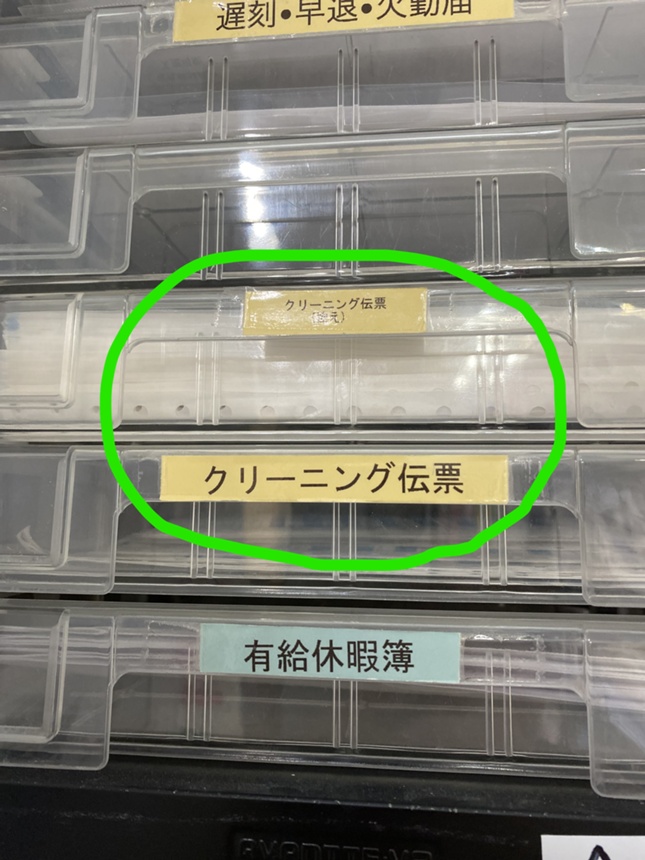
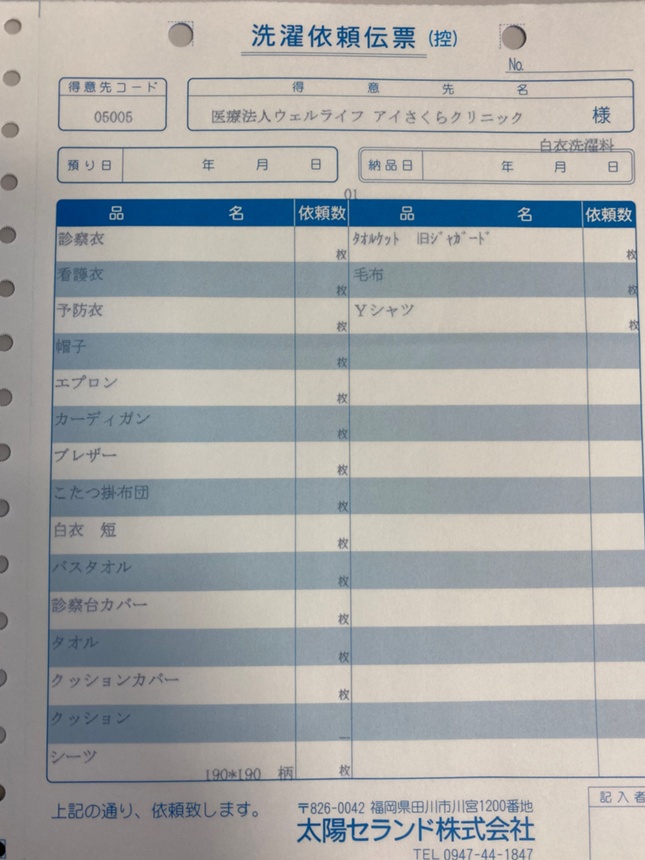
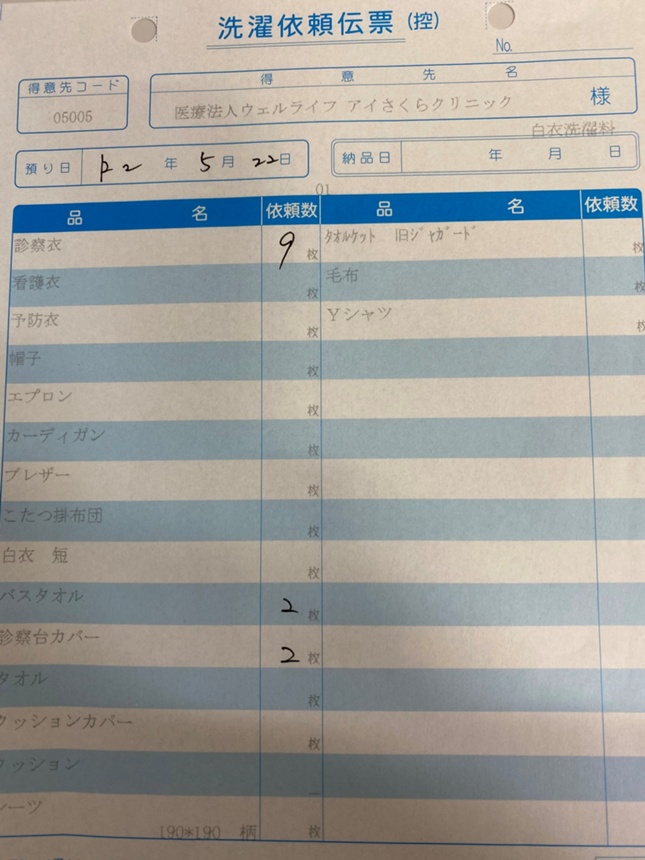
👈クリーニングに出す分の枚数を記入
→クリーニングが返ってきたら、受け取ったスタッフは印鑑orサイン
印鑑を押したクリーニング伝票をなおす
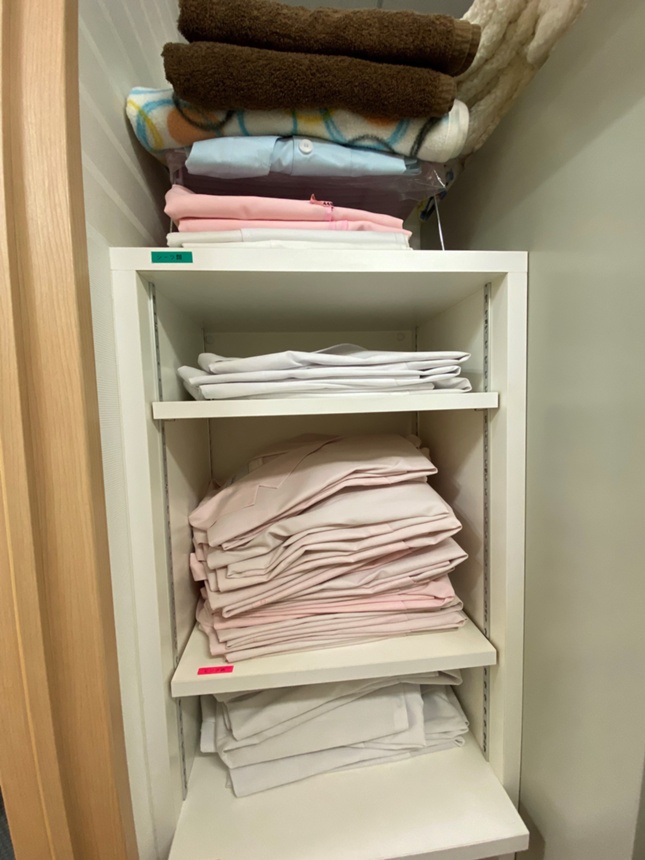
白衣とバスタオルを収納する ※バスタオルにはタグがついているため忘れずに外す
新しくきたクリーニングは下に収納 院長・看護師、受付・心理士の順番で収納
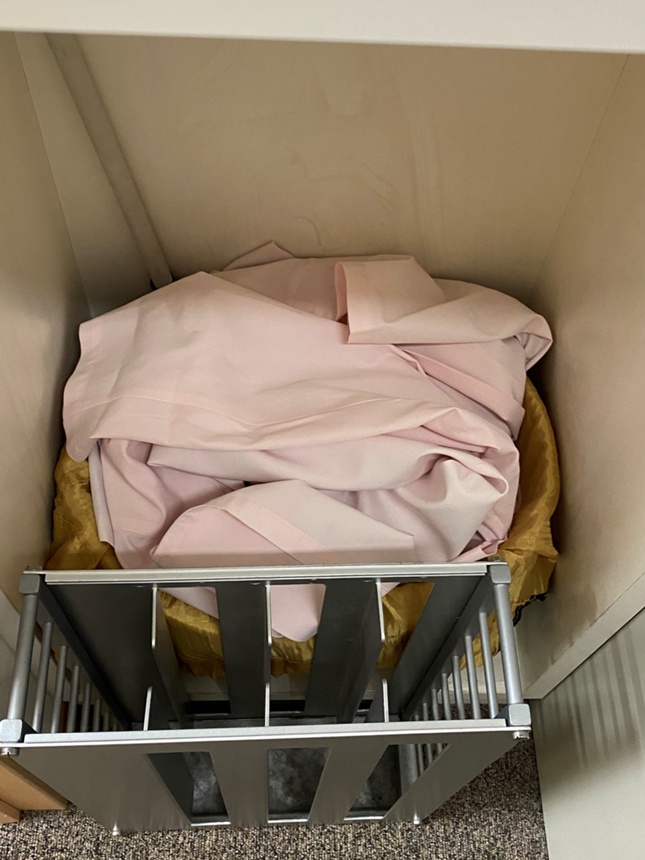
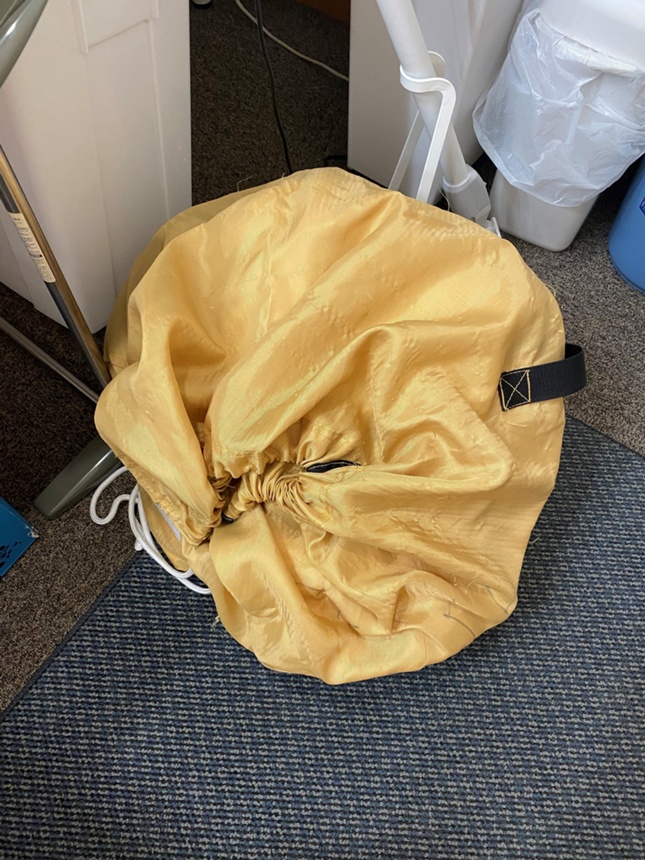
・スタッフも空いている時間に新しいものに着替える 脱いだ白衣は袋に入れる
※白衣のポケットに何も入れていないか確認を忘れずに
袋に入れてクリーニングに出す
【掃除機の清掃】(毎週金曜日)
・掃除機 洗い方①
・掃除機 洗い方②
・掃除機 洗い方③
【遠隔診療】
オンライン診療の料金(システム料がかかることなど)をお渡しする紙に沿って説明する。
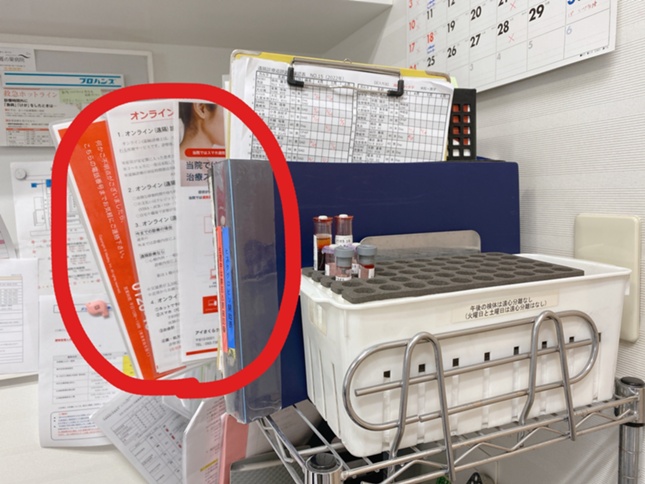
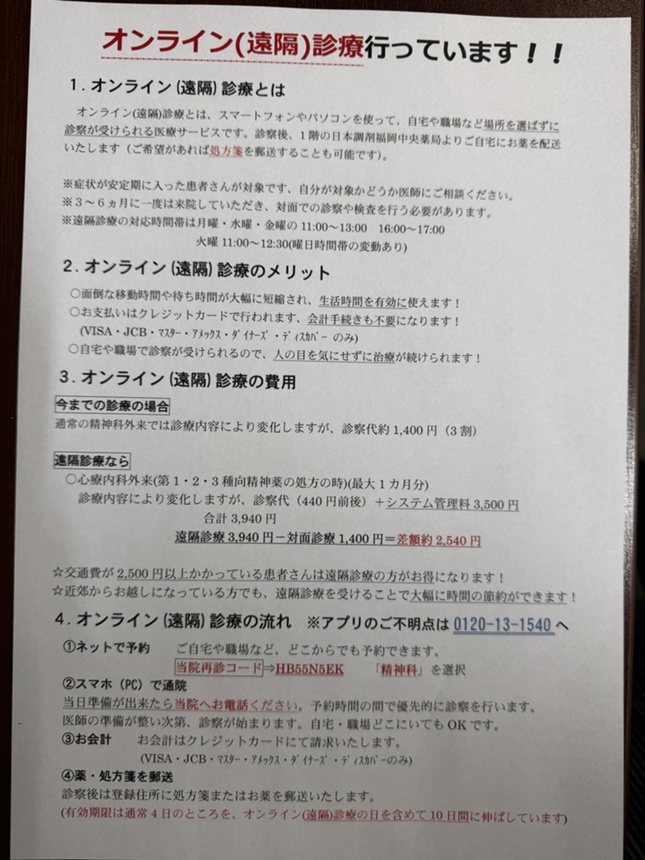
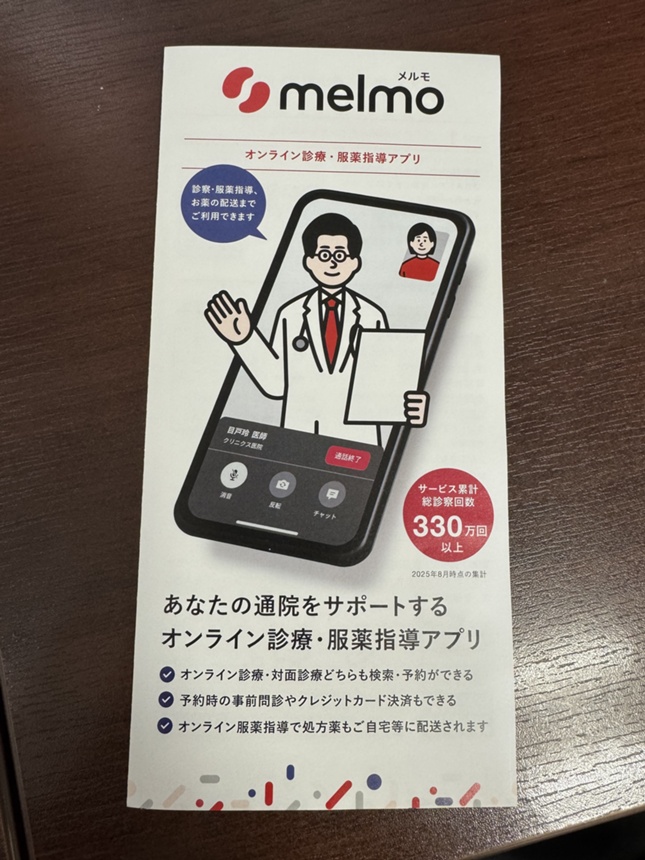
〇メルモの冊子を渡しアプリをインストールしアカウントを作成しておくよう伝える。
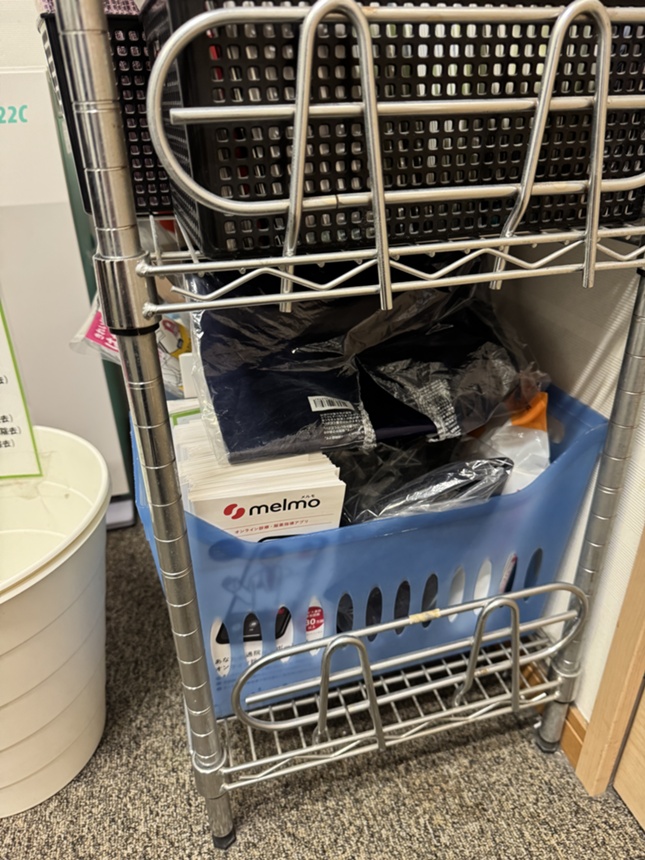
冊子はゴミ箱の横の棚
作成についてわからないところはメルモの操作を説明してくれる0120-13-1540へ電話し登録するよう伝える。(特にマイナンバーカードの登録方法等)※電話番号はクリニクスから変わりなし。
○当院の再診コードはオンライン説明の紙に記載されていることを伝える。
○患者情報を入力では精神科を選択するよう伝える(心療内科であるが、安定剤や睡眠薬を使われている方は精神科になることをご案内)
○クレジットカードを持っている場合→クレジットカードも登録するよう伝える
(患者さんと一緒に登録する場合、詳細はYouTube参照)
※マイナンバーカードの登録についてはメルモへ電話してもらう
遠隔診療① https://youtu.be/FMDNJtq8Sj8
遠隔診療② https://youtu.be/5yJ--cVI_Yk
遠隔診療③ https://youtu.be/giP7hTPjSEw
遠隔診療④ https://youtu.be/NjlZrZViKNw
遠隔診療⑤ https://youtu.be/bvj7I9XdeW0
※予約時間になったら患者さんから『準備ができました』と連絡してもらうよう説明する。
たまに当院ではなくメルモ(旧クリニクス)の方へ
電話してしまう方がいらっしゃるので、きちんと説明する。
(アプリの操作の不明点はメドレー株式会社※1、準備が出来たことの報告は当院に電話をするように案内する。)
※1 メドレーの電話番号は再診コードの横
○クレジットカードがない場合→その都度当院へ振込になることを伝え、URLを送るためのメールアドレスか電話番号を聞いておく
○クレジットカードがない場合は、予約したい日を当院に電話で予約
→その日の空き状況を確認し、こちらで予約、URLを送信するためメールアドレスか電話番号確認し「今からURLを送信しますのでしばらくしても送られてこなければ連絡ください」と伝える
→予約時に出てくるURLを患者さんのメールアドレスか電話番号へショートメッセージで事前に送る
→遅れていない場合再度問題点を確認する
→当日準備が出来たと患者さんから連絡があれば患者さんにはURLから入ってもらい診察
【コムログクラウド】
●ブログ関係
01.勉強会ブログの書き方①
02.勉強会ブログの書き方②
03.月担当及びその他ブログ
院内スタッフ ブログの書き方①
院内スタッフブログの書き方②
●HP内容修正、追加等の仕方
【勉強会】
①勉強会の予定の立て方
院長から〇〇について勉強会入れてと言われたら、月の勉強会担当が挨拶をして予定を組んでください。
基本的に月・水・金に入れます。
製薬会社など業者にアポをとって予定を組むようにします。
日程が決まったらカレンダーに書き込みます(青ペン)。※LINEWORKSカレンダーにも入れてください。
診療予約の該当日13時をクローズにしておく。
午前中の業務終了後の13時すぎにしかできないため、10分程度で終了してもらうように伝えておきます。
★スクリーンはありますが、プロジェクターはないため、そのことも伝えておいてください。
②勉強会当日
当日は13時前ぐらいに業者の方が来院されるので、挨拶して準備があれば手伝います。
勉強会後はブログ作成します。ブログ作成したら院長に確認してもらい、投稿します。
(勉強会の時の写真を院長が撮影されるので、ブログを作成する前に送ってもらってください。)
※業者にはブログに載せていい所とダメな所を確認するのを忘れずにお願いします。
ブログは勉強会から一週間以内にHPに掲載できるようにしてください。
③お礼状の書き方
【10分発表会】※2022年4月~6月休止中
毎月スタッフが午前中の業務後(昼休み前)に発表会を行います。
10分程度で、内容は趣味でも興味あることでも何でもいいです。
★自分で資料作成やパワーポイントにまとめたり、アプリを使って発表してもOKです。
勉強会の時は院長からお弁当を頂くので、勉強会担当の人は前もってお弁当を注文しておきます。(その日出勤する人分のみ。)
お弁当の予算は2000円まで(飲み物込み)
お弁当は13時には持ってきてもらっている状態でお願いします。
【LINEWORKSカレンダー】
2022年よりGoogleカレンダーに代わってLINEWORKS内のカレンダーを使用しています。
【年末調整】
毎年11月中旬より年末調整の用紙を配布します。
【先生テレビ出演の映像をスクショする方法】
★事前準備として、PCに”LEAWO Blu-rayPlayer”をダウンロードしておく。
https://www.leawo.org/jp/blu-ray-player/ ここからダウンロード。
①先生が自宅のTVで録画してくださったDVDを預かる。
② DVDプレイヤーをPCに繋ぎ、ディスクを挿入する
③ 『PowerDVD』が自動的に開くので、消す(右上×)
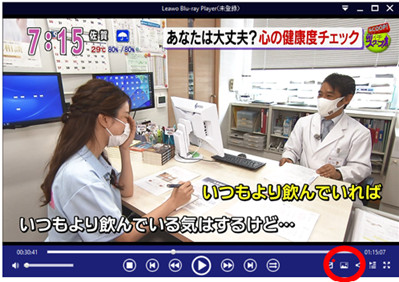
④LEAWO Blu-rayPlayer(PCデスクトップにあります)を開く
⑤画面中央の赤丸(再生ボタン)をクリックする。▼
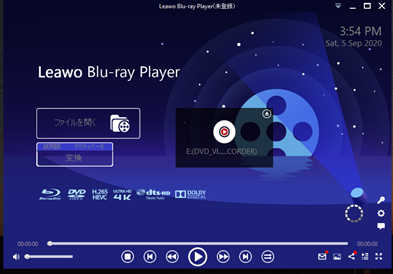
⑥画面右下の赤い丸で囲ったボタンをクリックする。※このボタンがスクショボタンです。
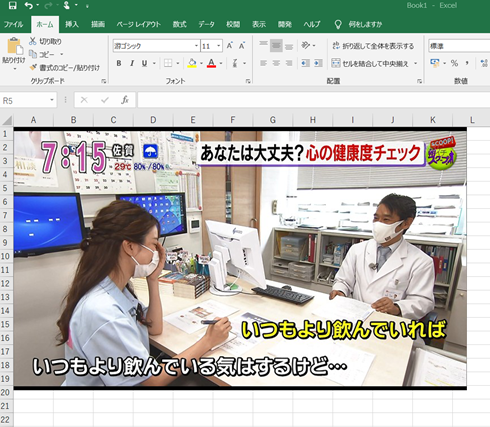
⑥スクショされたので、貼り付けたい箇所で貼り付け(Ctrl+V)
【Evernoteバックアップ方法】
【電球切れた時】
【プリンターの紙が詰まった時の対処法】
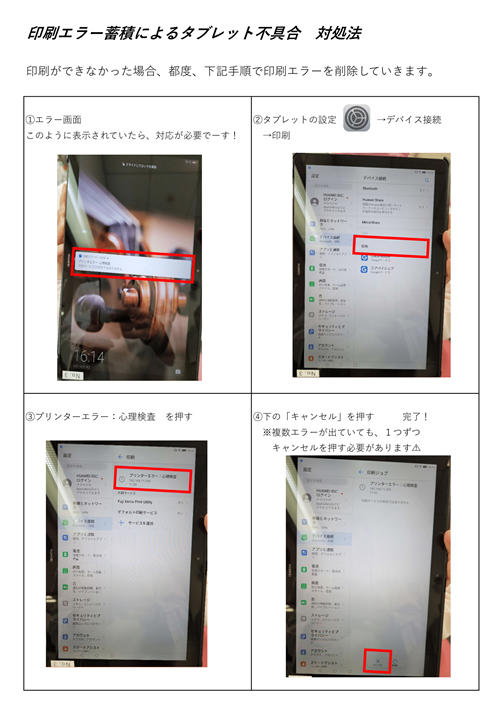
【心理検査タブレット印刷エラー蓄積による不具合対処法】
【DVD→mp4へ変換方法】※この作業は、調剤室のPCのみ可能です。調剤室PCを使ってくださいm(__)m
院長がテレビ出演した時などのDVDをYouTubeに動画をアップロードする際、一旦、mp4へ変換し、動画のURLを作成してYouTubeへアップします。
1.調剤室のPCとDVDプレーヤーをUSBで接続し、DVDプレーヤーにディスクを挿入します。
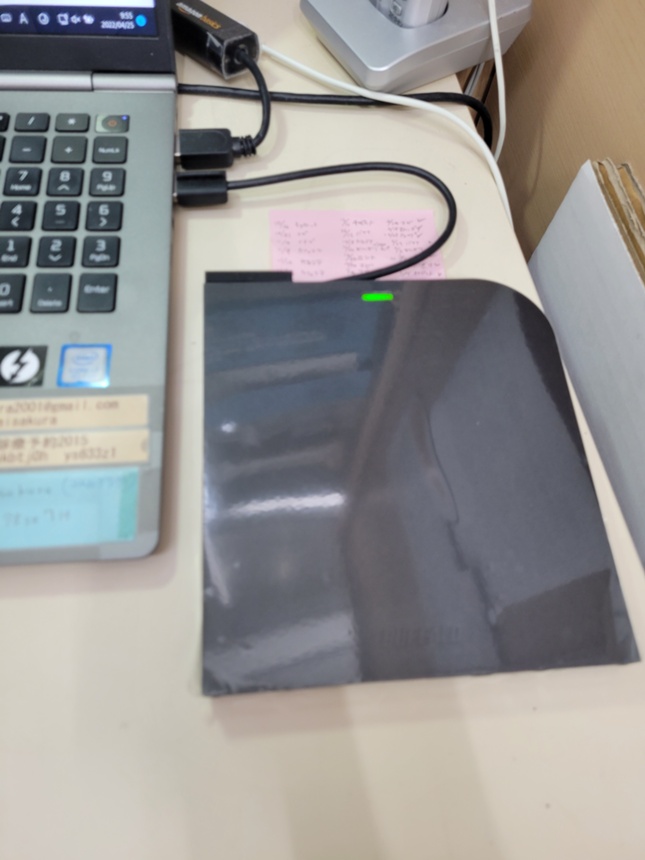
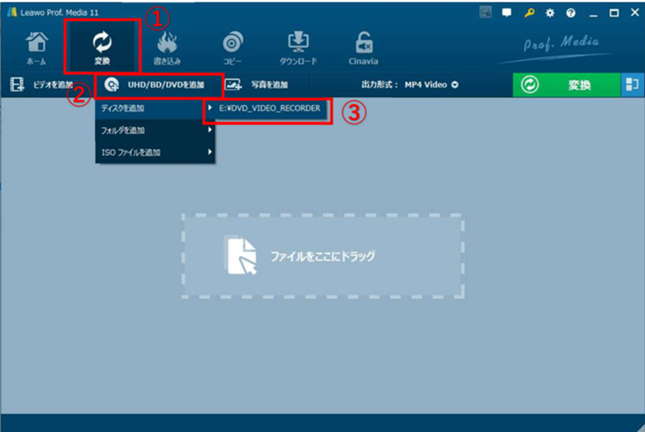
2.調剤室PCのデスクトップにある「Leawo Prof.Media」を開きます。

3.画像の①~③の順番で操作
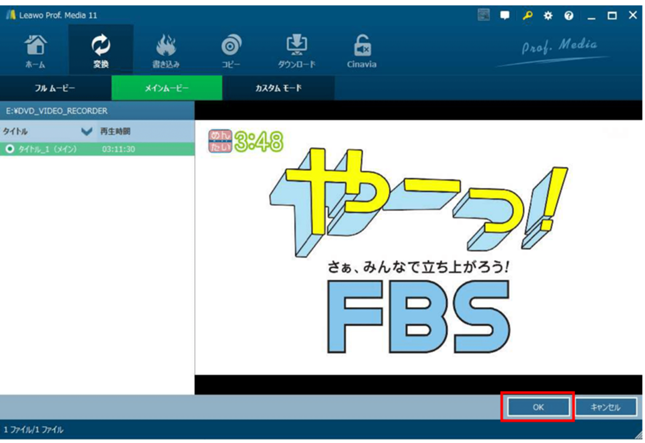
4.動画が再生されるので、右下のOKボタンを押す
5.編集ボタンを押す
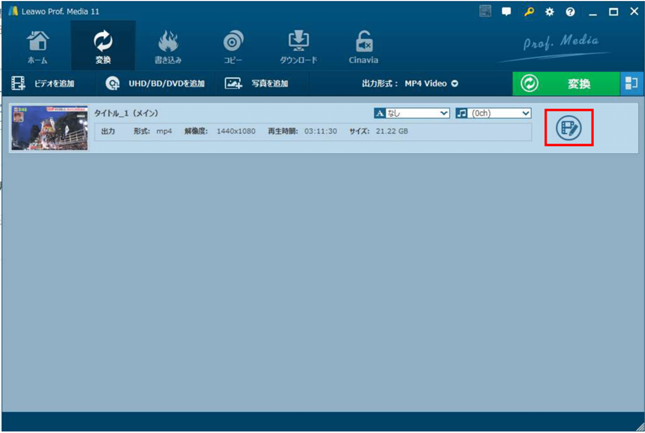
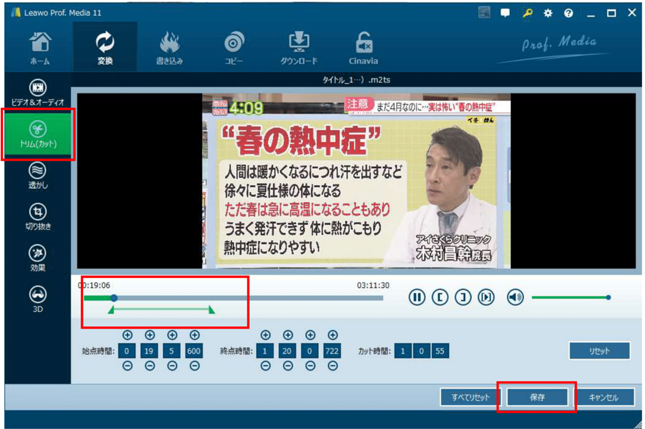
6.『トリムカット』を選択し、切り取りたい部分を選択。⇒動画を再生して、切り取り部分の開始時間と終了時間を設定。
最後に保存を押します。
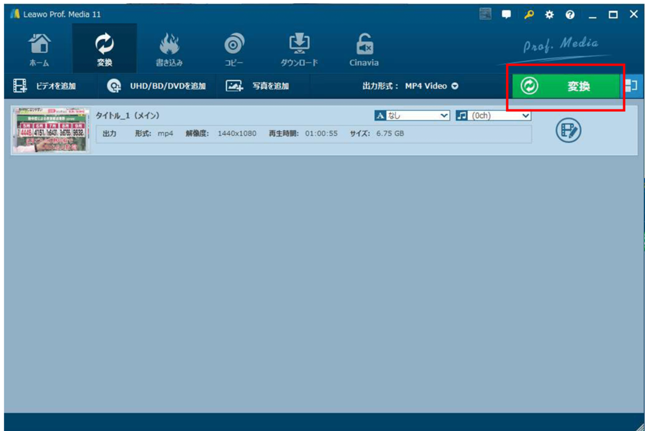
7.『変換』を押す (合計2回押す)
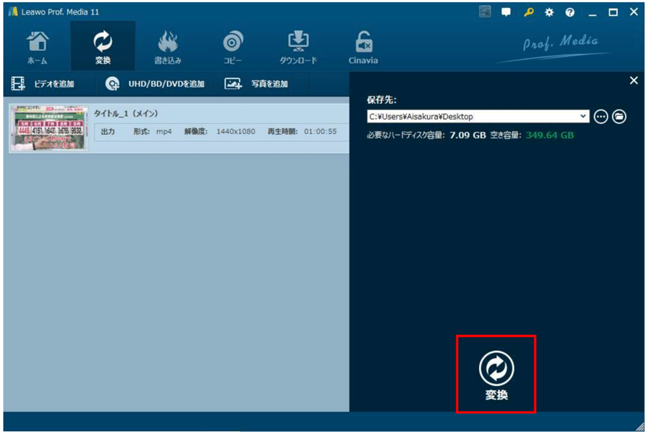
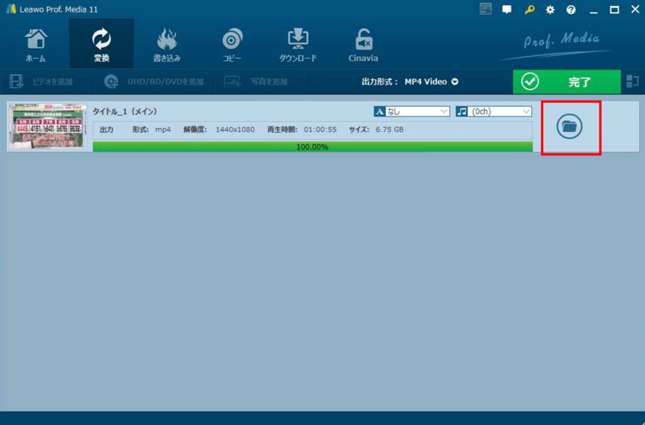
8.最後に下画像のフォルダマークを押して、保存先を選択し、保存して終了。
mp4完成でーす!!
【富士フィルム複合機マニュアル】
2022年6月 複合機リニューアル! 動画マニュアルです。
各用途毎に動画マニュアルURLを貼り付けています。確認ください。
共通ルールで、使用後はホームボタンを押しましょう。☝
|
動画タイトル |
ポイント |
|
コピー機能編 https://youtu.be/MWJL6d9SVxw |
★用紙の自動認識機能有り。自動的に出力する用紙を選んでくれます。 ★出力した際、用紙が出てくる箇所に緑色のライトが付き、教えてくれます。 |
|
スキャン機能編 https://youtu.be/dFexAn_dUx4 |
★スキャン後は、アイさくらサーバー → 09_SCANに保存されます。 ★出力ファイル形式をPDFやJPEG、Word、Excelに変換できる、OCR機能がついてます。 |
|
ファックス機能編 https://youtu.be/xXxGdYHKdg8 |
★よく使う送信先はアドレス帳に登録しておくと便利です ※もちろん番号直接入力も可 |
|
消耗品交換・用紙設定編 https://youtu.be/L-1UVTyzf_0 |
★トナー交換時は、4~5回振って交換する |
|
オススメ機能編① https://youtu.be/ixJcZFehlJU |
★IDカードコピー機能について 免許証や保険証、名刺などの両面を1枚にコピー可 ★ミックスサイズ原稿送り機能について サイズの違う原稿を同時にコピー可 |
|
オススメ機能編② https://youtu.be/U-n3bR6Zj-Y |
★ポスター印刷について 複合機から4分割にしたポスター印刷が可!すごい! |
複合機についての問い合わせは、複合機に貼ってある「保守/操作カスタマーサービス」にTEL→0120-069-114
【診療予約 設定マニュアル】
 診療予約 設定マニュアル
【診療予約の枠の開け方(木村院長以外の医師)】
①診療予約の管理画面をクリック
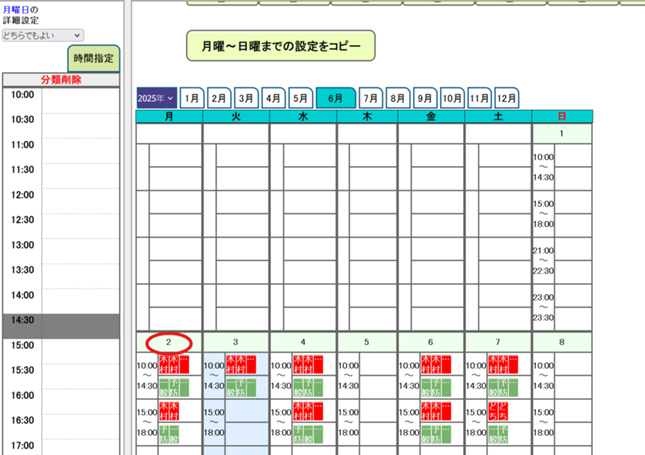
②医師を追加したい日付をクリック(下図の赤〇)
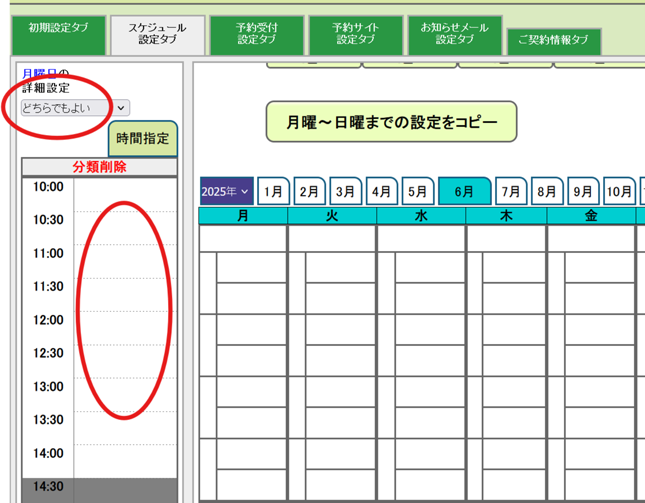
③医師を選択する
④分類削除と書かれた時間割の赤丸内をクリック
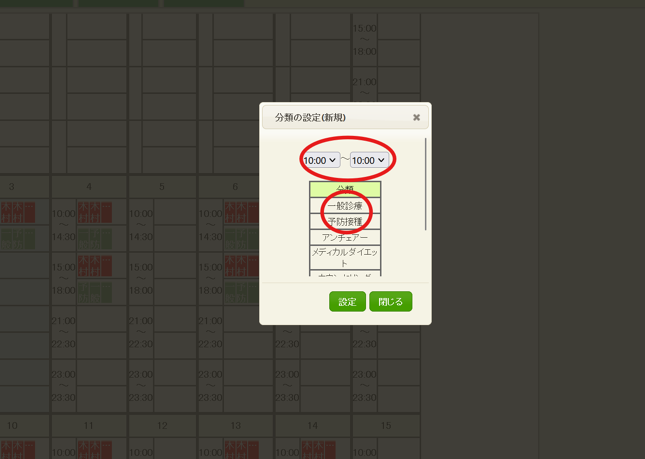
⑤時間を月・水・金は10:00~13:30、15:00~18:00
火・土は10:00~13:30に設定、一般と予防接種を選択→設定
これを医師のシフトに合わせて設定していきます。
❕木村院長の枠と同じように13:00の枠を8個しめるのも忘れずにお願いします。
2診制の日のみもう一人のドクターと合わせて16枠予約が入る設定になっているため(2025.5/7現在)
必要に応じて木村院長の枠を閉じてください。(代診の日は書類など対応が難しい方のみ木村院長にお願いするようにしてください)
【イージーカルテ ファイリングにフォルダを追加する方法】
まず前提に、患者全員のカルテにフォルダを追加をしたい場合は、グローバルソフトウェアさんへ依頼してください。
注意:依頼した後から登録した新患さん以降、反映するようになります。
今回の流れは、クリニック職員が行う手順を記載してますが、その”患者さん1人に対しての追加方法”となります。
★Aさんのカルテに「名刺」フォルダを追加。しかし、Aさん以外の患者さんカルテには「名刺」フォルダは存在しません。
追加の方法です。
1.追加したい患者カルテを開きます
2.下にある「ファイリング」を開きます。
3.「ファイリング」の中の一番上にある「ルートフォルダ」を選択します。※下の図のように青くなっていればOK
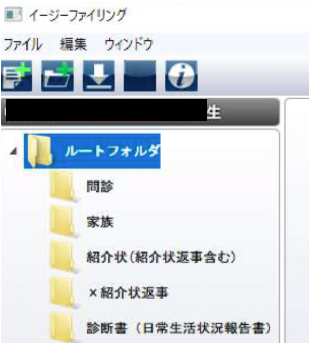
4.「フォルダを追加」ボタンをクリック

5.フォルダ名を変更して、登録
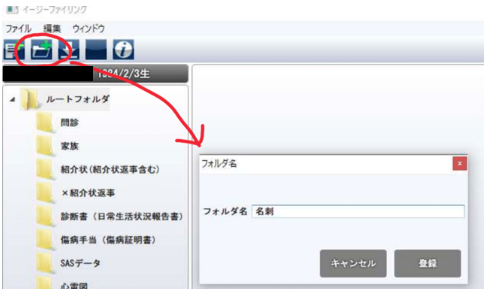
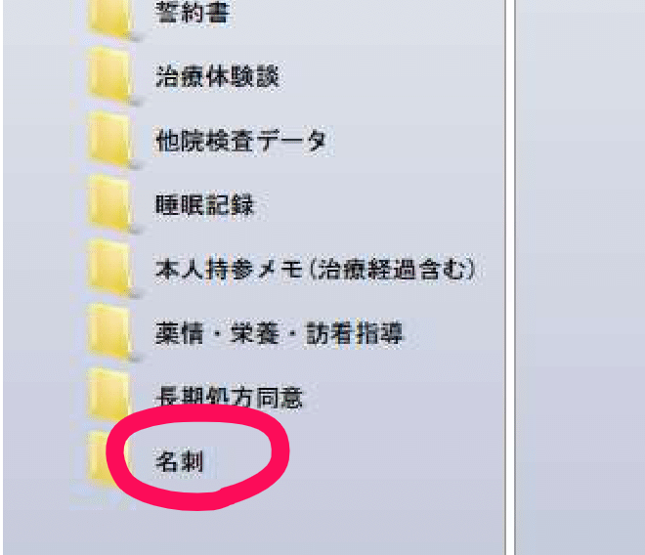
6.ルートフォルダの1番下に、追加したフォルダが作成されていれば完了です。
|
【レジ操作方法】
下のExcelファイルを開いてください。(レジ横に印刷したものあり) ①受付不在時に入金がある場合は基本クレジット・QR等の支払い(現金以外の入金方法)で お願いしてください。 ②必ず入金の記録を残すようにお願いします。下に記録用紙の画像有 ③タブレットはレジを閉める際充電を忘れずに。 後日受付が入金処理をしますので、LINEWORKS等にて報告も忘れずにお願いします! ② 受付不在時入金記録用紙(レジ横クリアファイルに有)
|
 Airレジマニュアル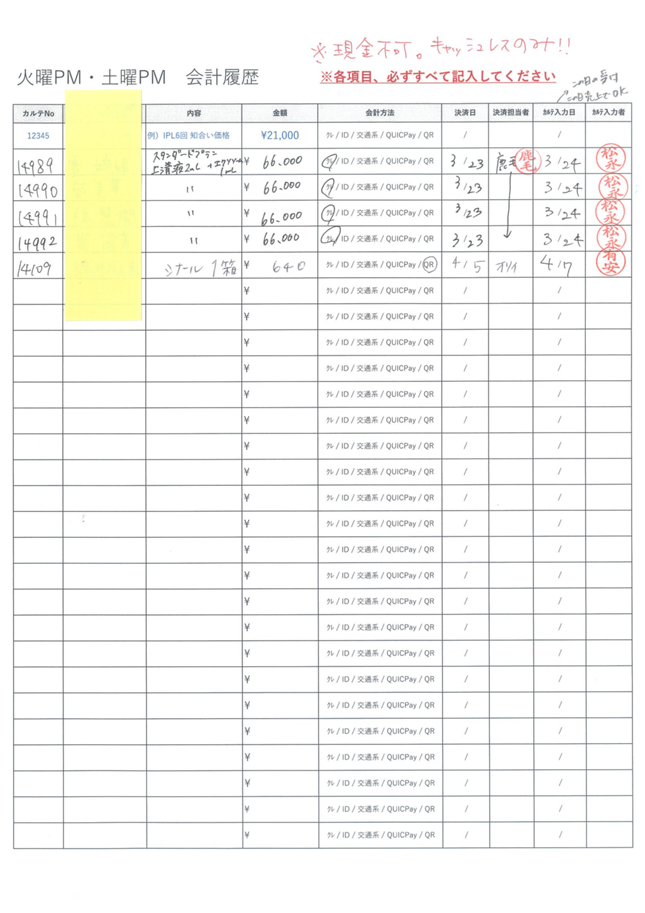
【その他共通業務】
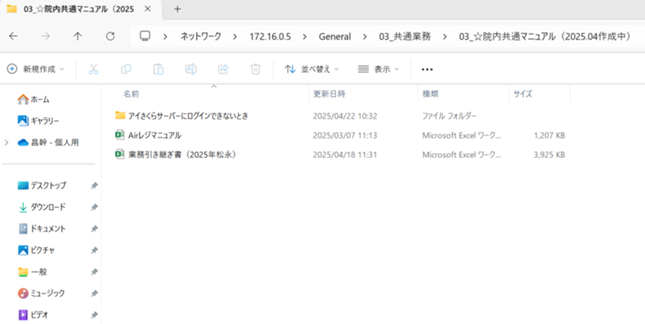
アイさくらサーバー→03_共通業務→03_☆院内共通マニュアル→業務引き継ぎ書参照
(頻回業務、Evernoteバックアップ方法、電話当番表、院内PCシステム、院長TV出演動画アップ、原紙の更新、訪看指示書、就労施設のHP掲載、条件別患者検索の方法、ハンコヤドットコム、夏季・年末年始休暇の案内文書)
【入職者の名札】
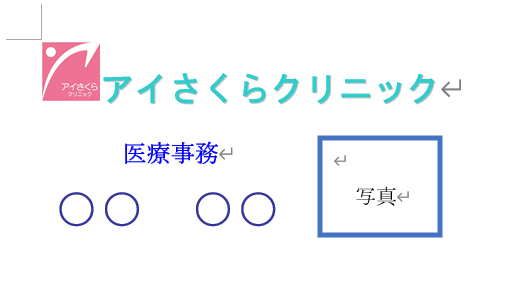
アイさくらサーバー→01_リーダー業務→01_労務業務→07_入職者の名札
をクリック、誰かの名札を参考に書き換える(同じ職種だと名前と写真のみ変えたらよいので楽)
クリニックの携帯で写真を撮り、クリニックのPCにメールで送る。
写真は 07_入職者の名札 の写真フォルダへ保存。
必要に応じて写真を編集する。明るさを調整やトリミングなど。
やり方↓
対象者のJGPファイル(写真)をクリック→編集
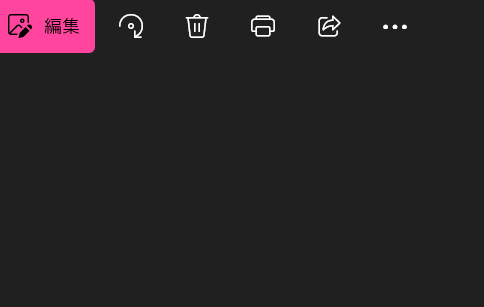
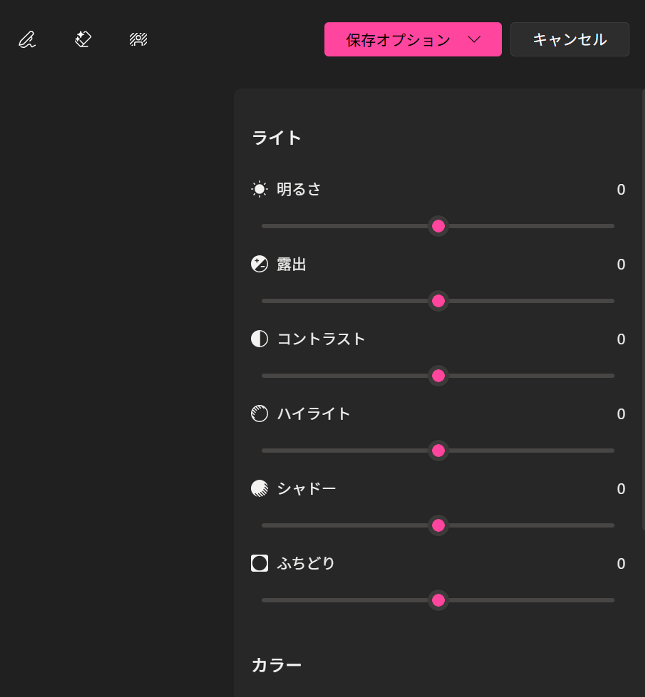
↑イメージです
完成したら印刷します
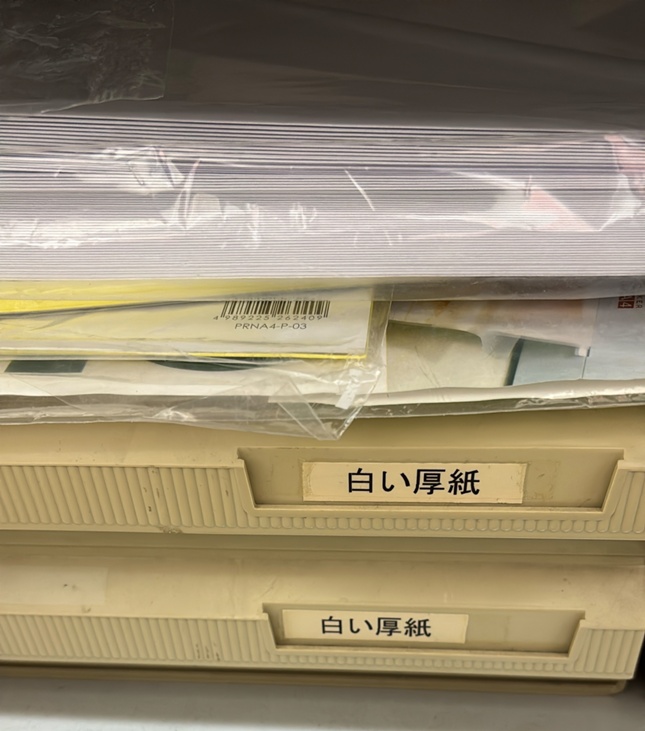
薬庫の金庫の下にある厚紙(白い厚紙)に印刷してください


メニュー
ジャンル
〒 810-0001
福岡市中央区天神1丁目2-12 メットライフ天神ビル4階 (2016年10月1日から天神122ビル→メットライフ天神ビルに変更 2017年10月1日で併記(移行)期間終了)
TEL:092-738-8733